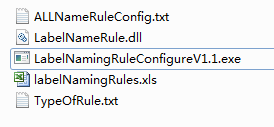
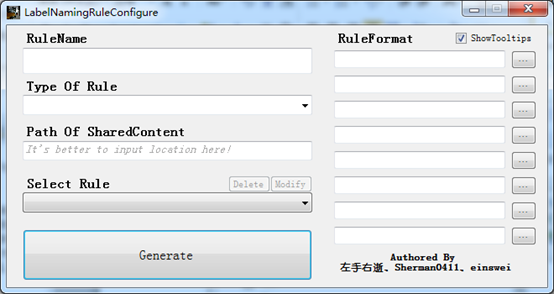
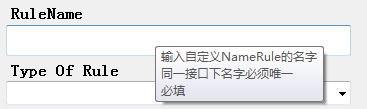
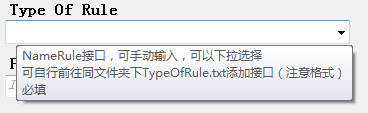
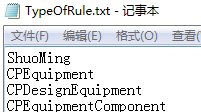
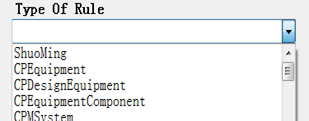
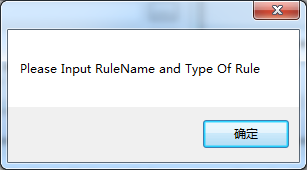
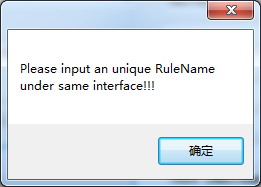
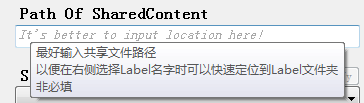
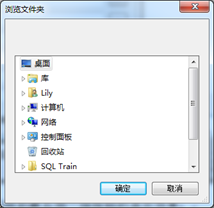
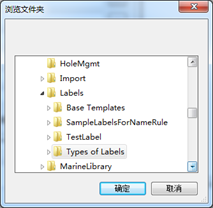
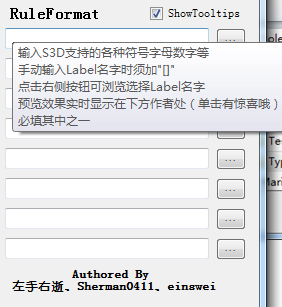
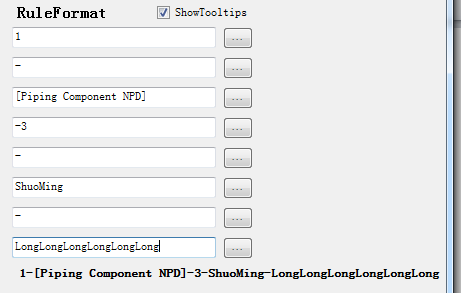
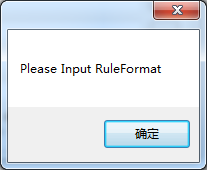
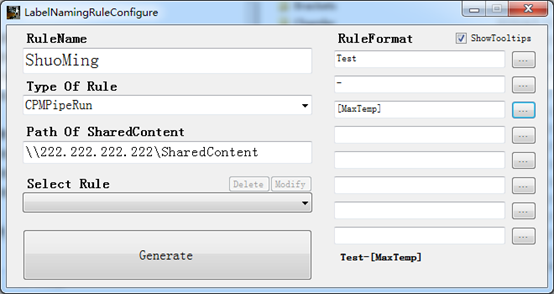
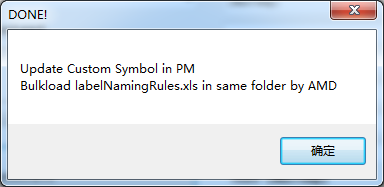
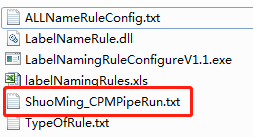
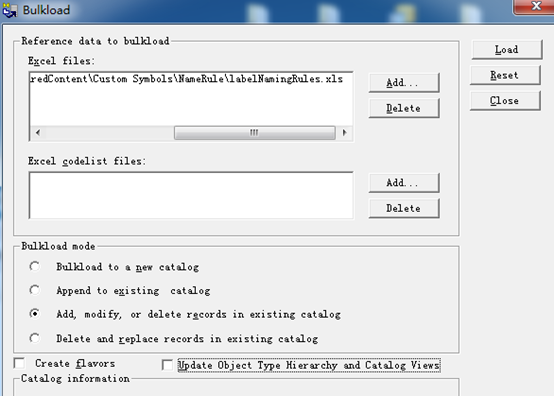
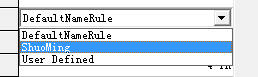
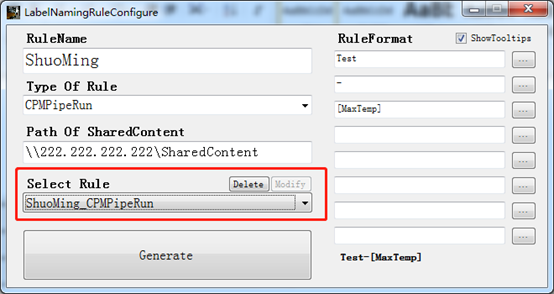
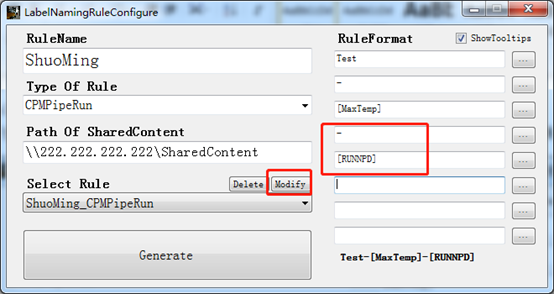
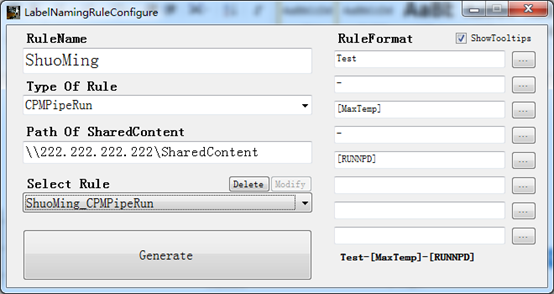
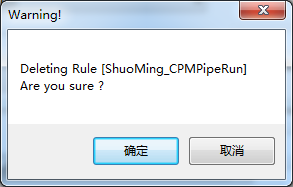
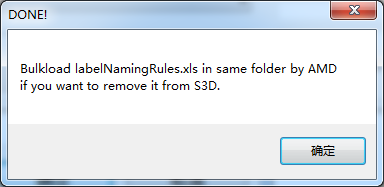
基于Label配置Naming Rule的方案 📅 2020-06-04 👤 pipingpig 📁 Smart3D , 命令与自定义 ✏️ 更新于 2026-08-20 👁 3 💬 0 联系小编 三维工程设计中,对于物项的命名基本都有比较严格的要求,并且命名规则五花八门,很难做到行业统一,因此在S3D中每个物项里面都有Name Rule的选项,其中自带的几个选项也只能作为示例,很难满足实际需求,而想要拥有一套属于自己的命名规则只能借助于二次开发,这对于没有IT背景的管理员来说是一件比较头痛的事情,鉴于此情况,有那么三个臭皮匠开发出了一款界面化的基于Label的命名管理插件,管理员只需要会定制Label,便可以定制出符合需求的Name Rule,并且可以随时通过配置改变其规则,不需要每次都更改代码,下面就带大家走进这款插件: 首先解压文件,按照提示把子文件拷贝到SharedContent中与当前文件夹合并,最终在SharedContentCustom SymbolsNameRule文件中可以看到5个初始文件如下: 点击打开exe: 光标移动到相应位置都会有暖心提示,当功能了解之后可以勾选掉“ShowToolTips”,使界面更加简洁,下面我们逐一介绍: RuleName: Type Of Rule: 这里下拉菜单会罗列出大部分常用的“类对象”,如果有不包含的,也有两种方式可以处理: 1, 直接手动输入接口名称,要保证准确。 2, 打开“TypeOfRule.TXT”,填入接口名称,保存,重新打开程序即可。 比如我们要在第一行加入一个名字为“ShuoMing”的接口 以上两项为必填项,有很详尽的说明在ToolTip中,如果为空,系统会发出提示: 如果同一接口下名字已存在: Path Of SharedContent: 这里填与不填会影响到最右侧一排按钮的显示效果: 不填,在浏览时会展示所有系统级根目录。 填,弹出时会直接定位到Label所在文件夹,只需要下拉滚动条便可以轻松找到。 RuleFormat: 此处提供了8个一样的功能模块,方便使用者对命名规则排版,对话框会根据Rule的长短自动变化: 此为必填项,如果为空: 下面做一个实例演示: 点击“Generate”,成功之后会弹出下一步提示: 此时我们回到程序所在文件夹,多了一个文件,这就是配置文件: 打开“labelNamingRules.xls”,会发现最后一行多了刚添加的数据,并且以绿颜色填充: 通常来说并不需要打开excel,直接Bulkload即可: 进入3D看效果: 接下来编辑NameRule的表达形式: Select Rule: 下拉选中刚才建立的Rule,当右侧Format有变化时,Modify按钮会亮起,点击执行编辑: 再次进入3D(不用退出),查看效果: 如果想要删除NameRule: 同样下拉选中想要删除的Rule,“Delete”按钮会亮起,点击即可执行删除: 此时再次回到程序所在文件夹,会发现刚才新增的文件也被删除了,打开excel,刚才新增的一条A列也变成“D”: 直接BulkLoad,NameRule在S3D中被删除。 需要注意的是,虽然说明中提到过相关文件的变化,但是在不深入了解之前,最好不要对文件直接进行操作,当然如果熟悉了,直接更改配置文件也能达到同样的效果,但是有可能跟程序的逻辑发生冲突而产生不可预知的错误。 此款插件作为我们的兴趣爱好而发,可以提供给感兴趣的朋友测试使用,当然其中难免会有各种bug,也请各位朋友以一颗宽容的心去对待,并给我们提出宝贵的意见。 原文链接:查看原文 文章来源:数字化工程设计 👍 点赞 0 🔗 分享 0 复制链接 发送给朋友 分享到朋友圈 新浪微博 QQ空间






您需要登录 或注册 后才可以发表评论。