
S3D试图操作的一些说明
S3D建模时对视图的操作比较频繁。视图操作工具条如图1所示。
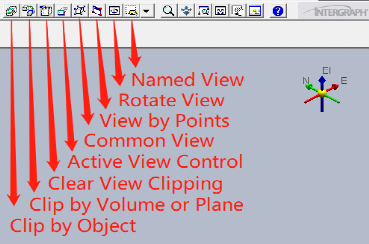
图1 View工具条
Clip by Object:我们的一般操作是在模型中选中一些对象,通过Clip by Object命令将选中的对象隔离出来。无需按住Ctrl键。
Clip by Volume or Plane:点击此命令会出现图2工具条,分别为by Volume和by Plane。前者确定一个类似盒子的空间;后者类似PDS的视图剪辑操作。再次激活命令可以调整剖切出来的视图范围。
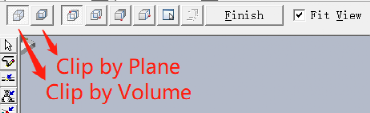
图2 Clip by Volume or Plane 工具条
Clear View Clipping:将剖切出来的范围释放,恢复视图到原始的状态。
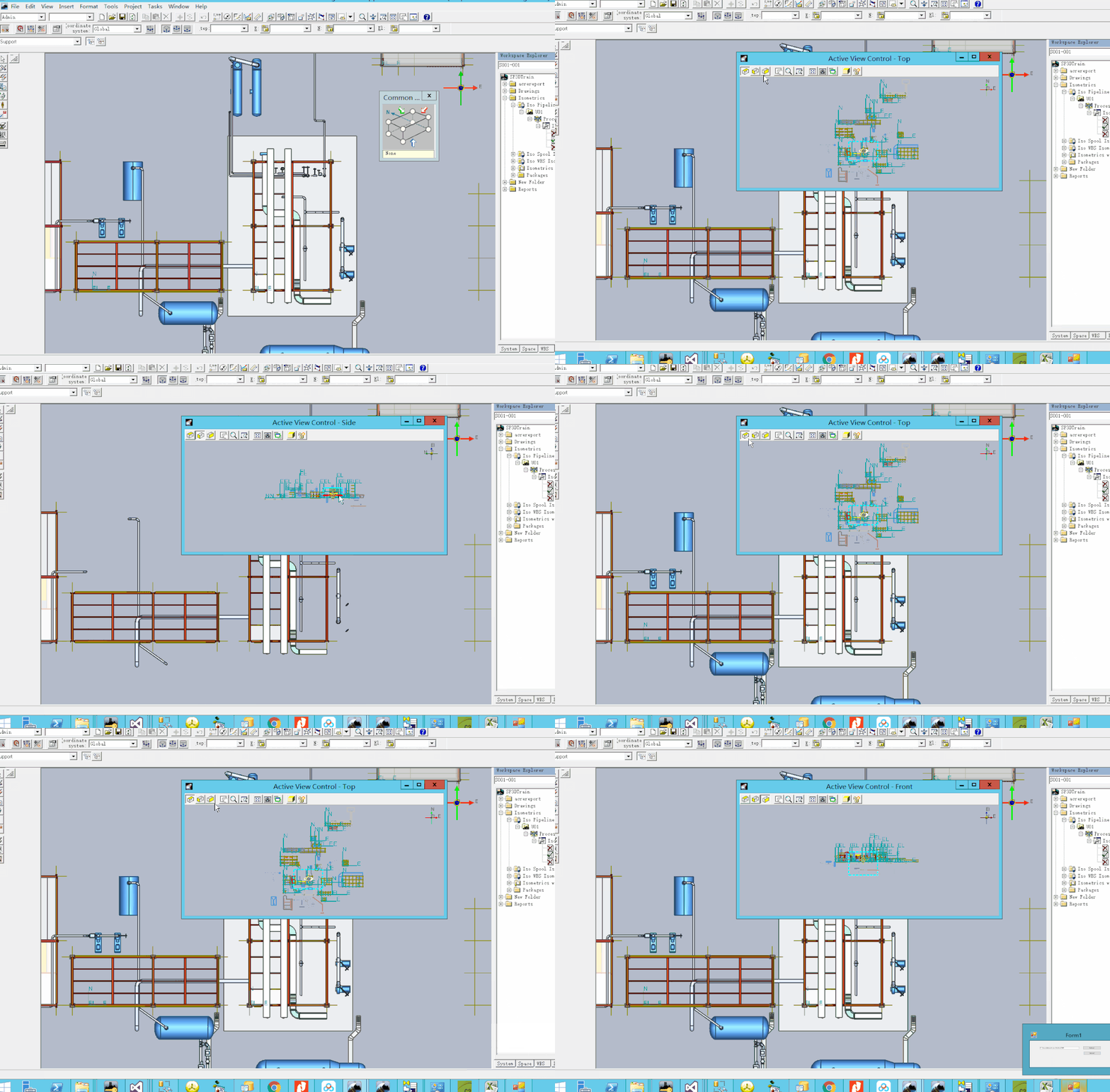
Active View Control:提供相机的视角和活动视图的剪辑设置,通过调整视口以及视深来改变显示内容。点击命令出现图3工具条。前三项为俯视图、前视图和侧视图。可以通过平移及缩放区域按钮调整Active View Control窗口范围,查看活动窗口其他区域的内容。图面淡蓝色虚线框为相机范围,当与S3D窗口不同面时,可以通过调整虚线框,剪辑窗口范围,达到切图效果。Fit和Fit to Camera为适应窗口,Fit按钮可以将所有对象全屏显示,剪辑框和相机位置会被忽略。
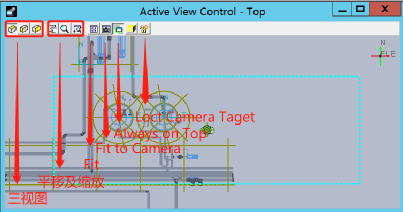
图3 Active View Control 工具条
Common View:命令会打开视图框,如图4。点击8个角和6个面可以切换成该平面或者轴测视图。
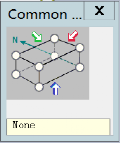
图4 视图框
View by Points:有两种创建的方式分别为“View by 3 Points”和“View along Line”,点击命令后会出现,如图5。通过三点或沿直线指定视图平面的选项
Rotate View:这个命令允许对视图进行任何角度的旋转。点击命令后会出现一个坐标系,选中旋转轴可以输入角度,或者鼠标按住一点进行拖拽。点击命令出现出现“Locate Objects”和“Move Point of Rotation”,如图5所示,前者打开时会围绕选定的对象旋转,后者可以移动旋转对应的坐标轴。

图5 Rotate View
Named View:点击命令会将当前活动视角保存(包括切图范围等),通过右侧的倒三角可以快速访问保存的视角。见图6。
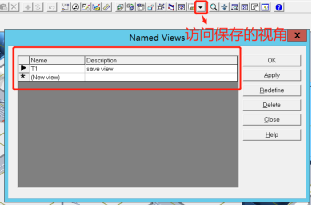
图6 Named View
Active View Control功能强调:
-
主俯左等正视图效果较好
-
可以控制视深
卢工又来分享了。



您需要登录 或注册 后才可以发表评论。