
概述
Smart3D提供了多种设置模型颜色的方案。
可以直接选中对象设置颜色,可以在模型空间中使用surface style rule进行颜色设置,还可以基于项目进行颜色模型颜色配置。三种方案的优先级也是从高到低。即项目模型颜色为最低,使用surface style rule的设置其次,选中对象设置的颜色最高。
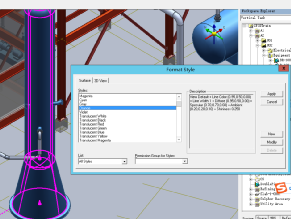
选中对象直接设置,如上图
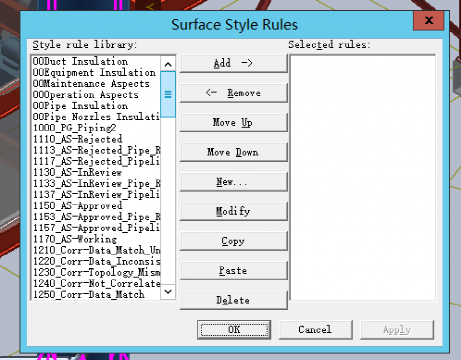
Surface style rule设置界面如上图
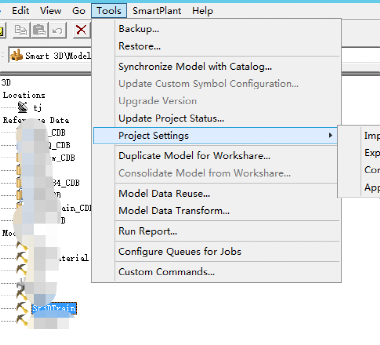
项目级默认颜色设置如上图
此外,项目级的设置在加载模型时自动设置,另外两个都是在设置了颜色中ses文件中才有效。
选中设置颜色的方案,只能项目中复用,如果要复用,只能使用原ses文件打开;
使用surface style rule的配置,项目中复用,在新ses文件中应用style rule即可;项目间复用,可以使用导出导入命令进行完成。
使用project management的配置也是在导出导入中完成的。
Surface style rule复用
Surface style rule主要是基于filter和颜色定制好的一系列规则。因此复用时需要对filter和style以及style rule都进行导出,然后导入复用。
导出操作
示例如下:
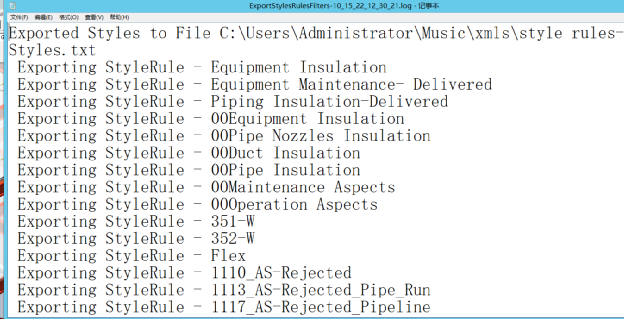
1.进行源项目,打开automation toolkit,选中导出命令按钮

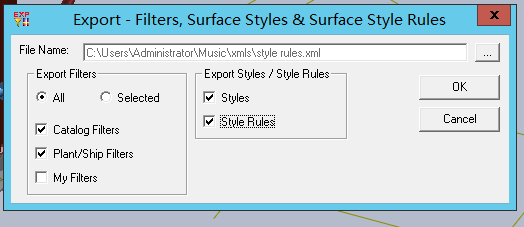
设置相应选项,选中所需filters。点击ok。
导入操作
2.进入目标项目后,打开导入命令按钮:

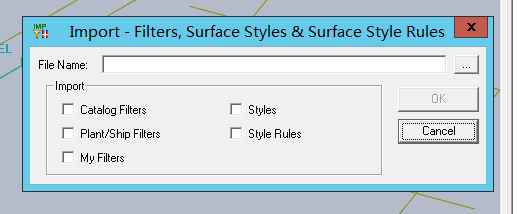
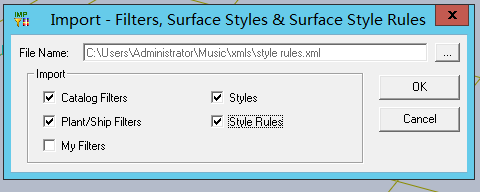
设置相应选项,选择目标源后,确定导入
Default color setting 复用
导出操作
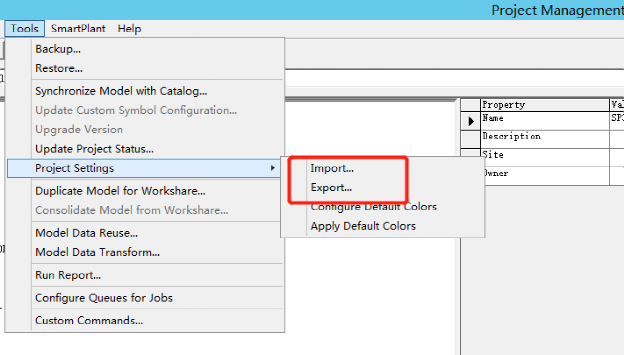
首先,进入源项目,打开project management,选中export,
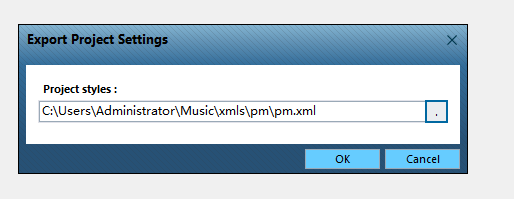
设置后,导出相关xml文件。这时会生成两个文件,保证成组使用。
其次,进入模板项目,打开project management,
清除已有配置
删除已有的颜色配置,
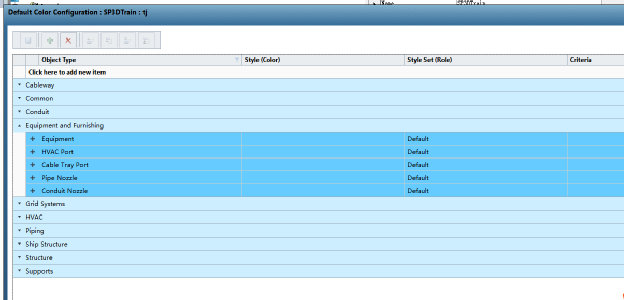
Ctrl+A选择全部,然后点击删除按钮:
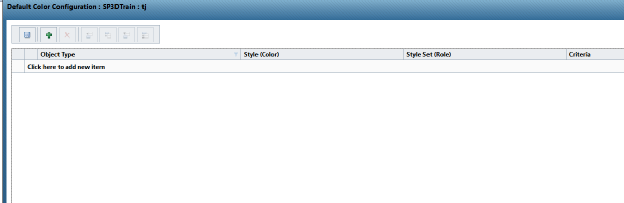 关闭,保存。
导入操作
然后,选中import,
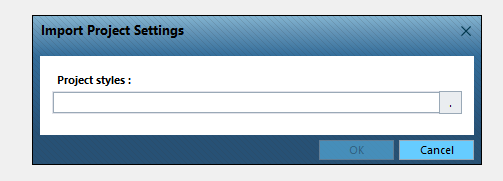
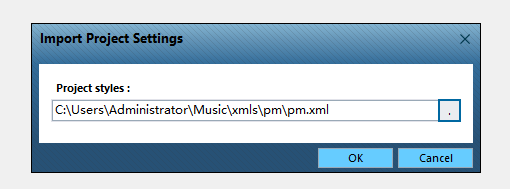
默认项目对象颜色导出导入界面如上图:
通过以上命令,既完成了style的导入,同时也完成了相关规则的导入。
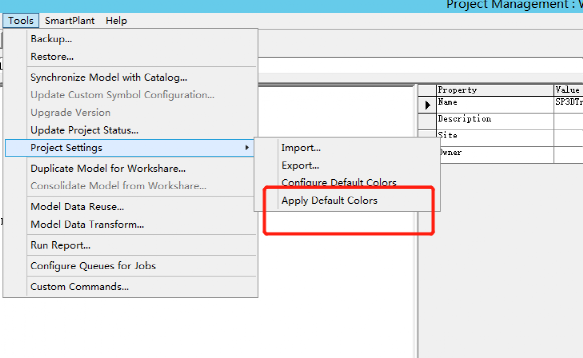
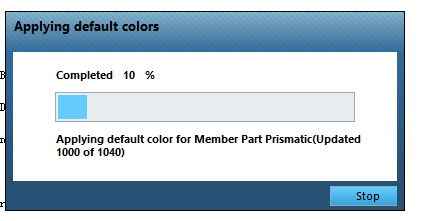
导入后,要对已有模型进行应用设置。需要进行如下apply操作。
注意事项:
因filter定制,及默认规则设置时,有时候会用到项目catalog中的codelist参数,因此要保证两个项目的catalog一致性;比如介质代码等。
应用设置之后,有时需要,重新创建ses文件,才能看到配置的颜色效果。
Automation toolkit安装
文中涉及到了automation toolkit,相关介绍如下:
首先,解压安装文件包,点击install.vbs…
如提示权限问题,参考如下链接:
Smart3D Automation ToolKit 在win10系统安装

您需要登录 或注册 后才可以发表评论。