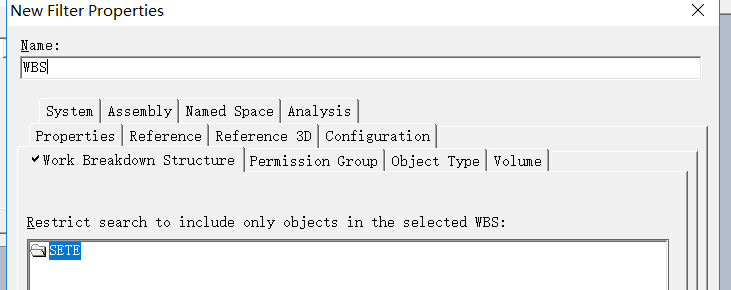
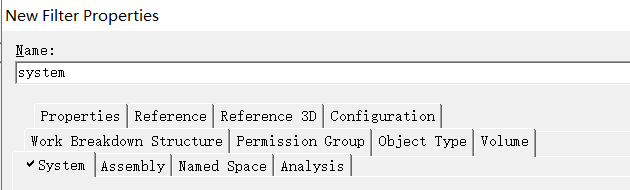
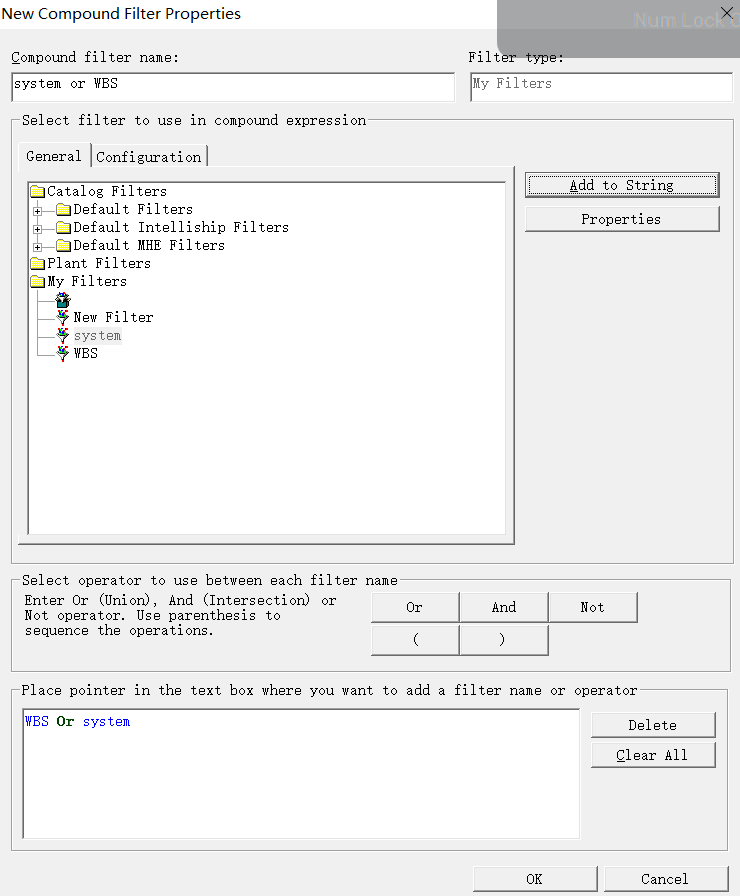
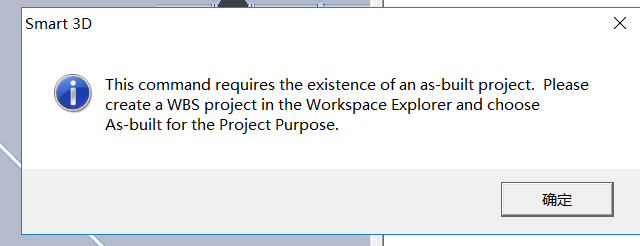
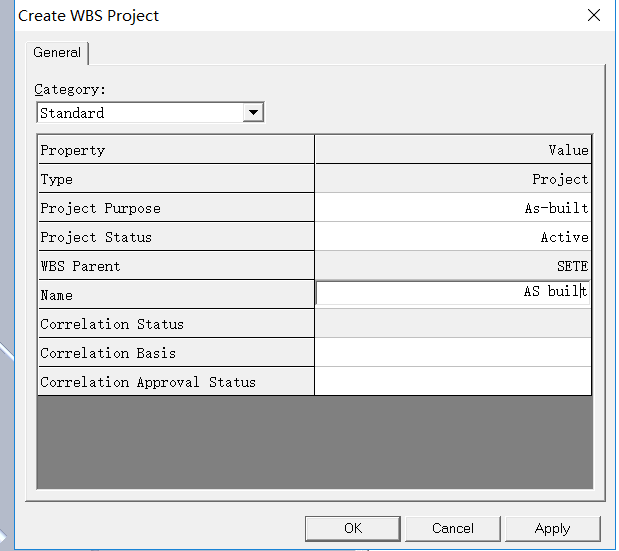
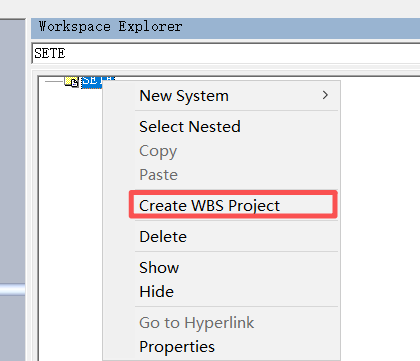
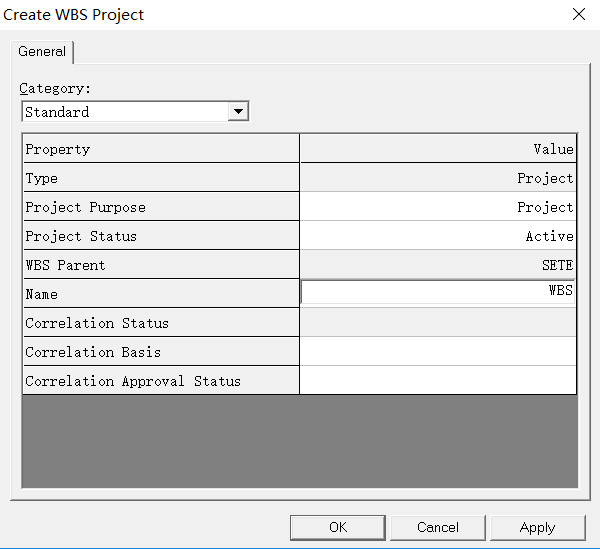
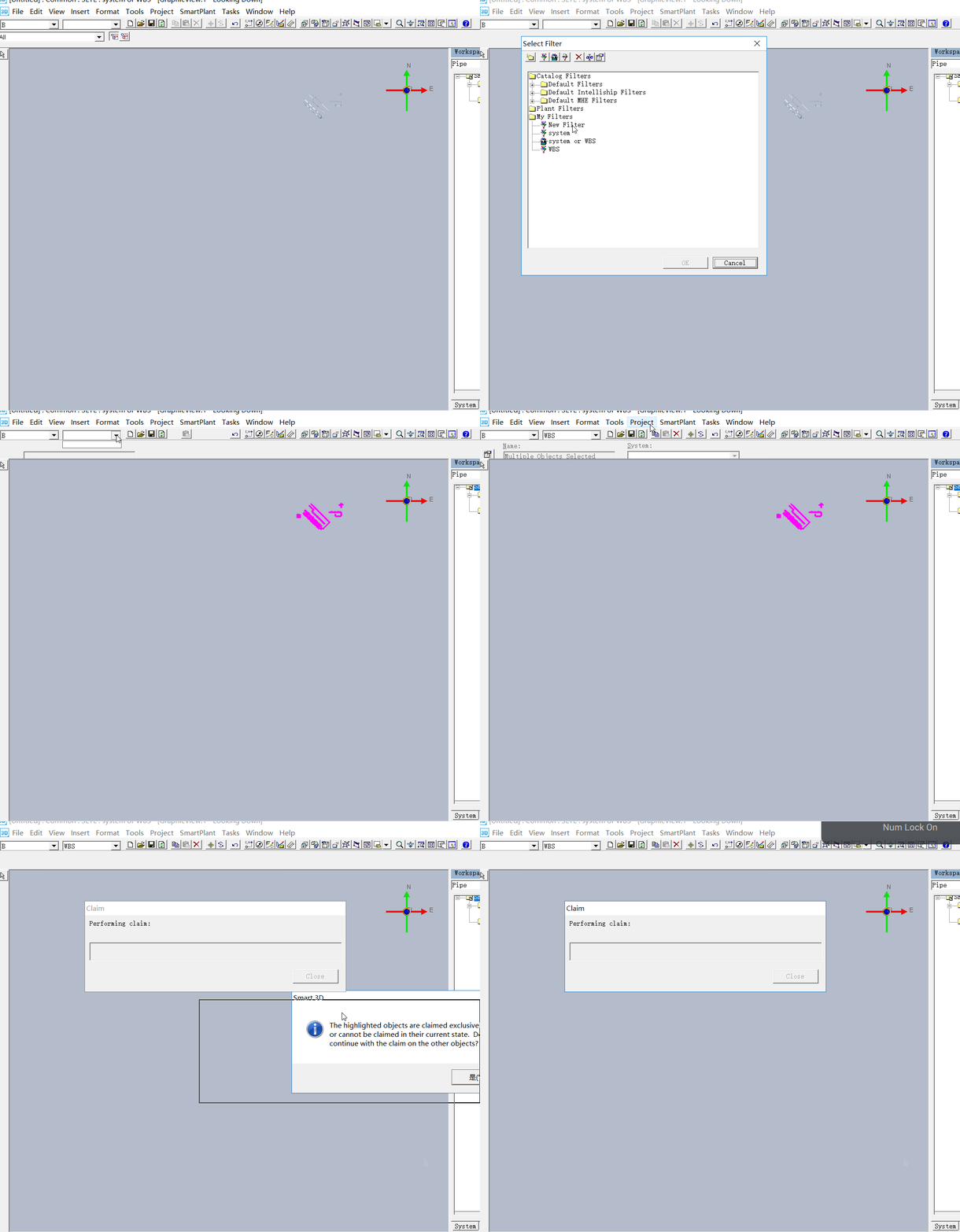
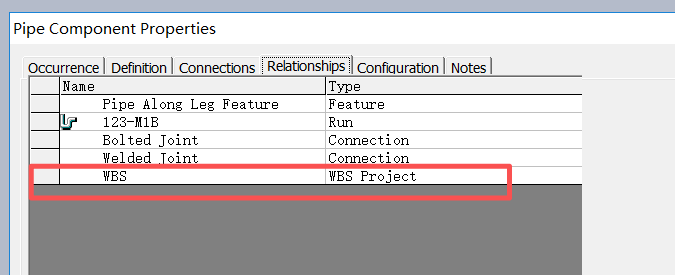
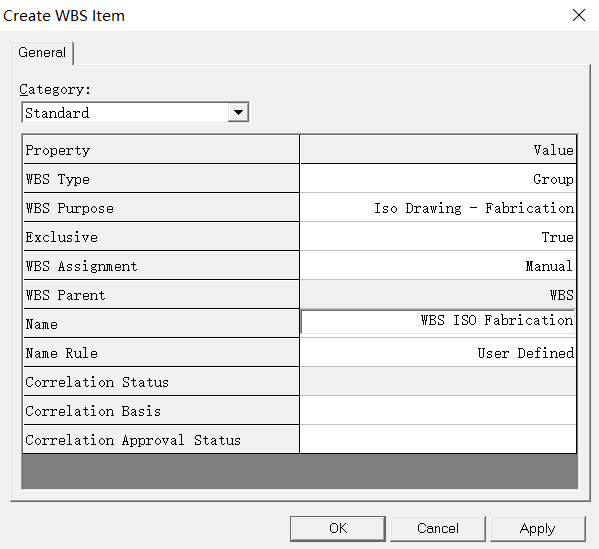
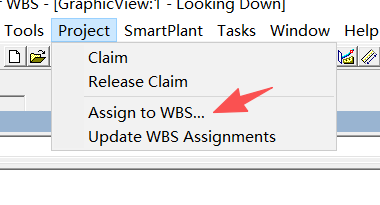
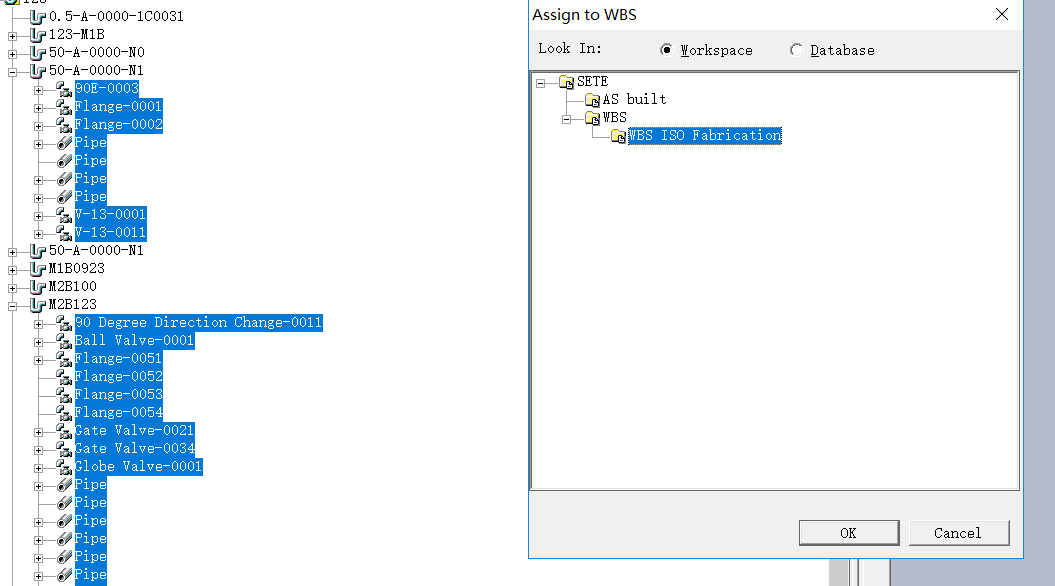
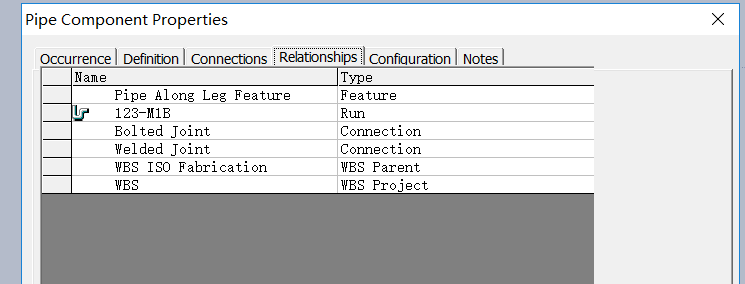
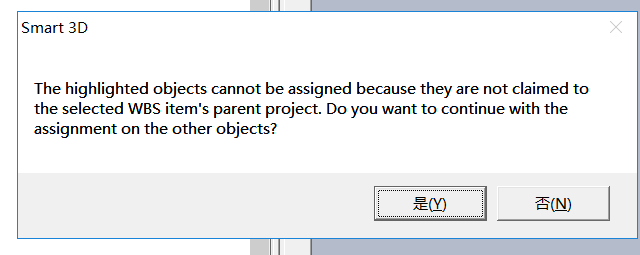
Smart 3D项目实施中期分配WBS 📅 2025-12-10 👤 pipingpig 📁 Smart3D , 项目管理 ✏️ 更新于 2026-08-20 👁 5 💬 0 联系小编 关于WBS之前很多文章都提到过了,这里先不做赘述。本文介绍一下,项目中期,如何手动分配WBS。 操作背景,目前来讲,大多WBS的应用均出现在出图阶段,此时模型创建工作基本完成。使用WBS出图的要求,引入了WBS创建分配工作,而这些又变相的耽误了出图进度。因此受到诟病。 难点: 1. WBS操作步骤相对繁琐,需要理解好相关工作流。 2. Filter定义理解“and”与“or”。 3. 创建 WBS Project没必要过多,一个足矣。 步骤: 0. filter相关强调 常规创建filter界面中,有很多选项卡,这些选项卡之间默认是“and”的关系,即要满足“既满足”“又满足”的要求。因此取到的都是交集。 而创建分配WBS的操作,是要“符合A”或者“满足B”的要求,这样就需要引进compound filter。利用compound filter进行加载,加载system,也加载WBS。 在加载workspace时,即使没有开始创建也使用compound filter有利于在建模过程中避免一些加载导致的错误。 1.创建WBS Project 软件中强调,必须需要有as built的WBS Project,因此,在创建时需要额外创建一个as built的。否则在claim操作时会有如下提示: 1.1 创建as bulit WBS Project。 1.2 创建Group WBS。 2.选中对象 claim 这里可以使用select by filter功能,将所有对象进行批量claim。 3. 创建WBS item 根据需求,初期可以手动创建多个WBS Item,也可以只创建一个,后期再进行调整。 4. cliamed对象分配WBS tool–select by filter选中claim之后的对象,进行WBS分配。 注:未claim的对象,无法分配。 从以上各步操作来讲,对于操作者来讲,步骤有些繁琐,应用时如果对相关操作的目的不熟悉,则会有格格不入的感觉,影响使用效果。因此,有必要优化WBS应用的相关流程。下一篇文章中,再做相关讨论。 注意,本文操作将所有的对象都分配到了一个WBS中了。 相关阅读: 如何理解Smart 3D中的WBS概念 Best Practice for WBS iso(译) 如何使用ISO_WBS出图? WBS 在Smart3D中的应用 原文链接:查看原文 文章来源:数字化工程设计 👍 点赞 0 🔗 分享 0 复制链接 发送给朋友 分享到朋友圈 新浪微博 QQ空间


您需要登录 或注册 后才可以发表评论。