
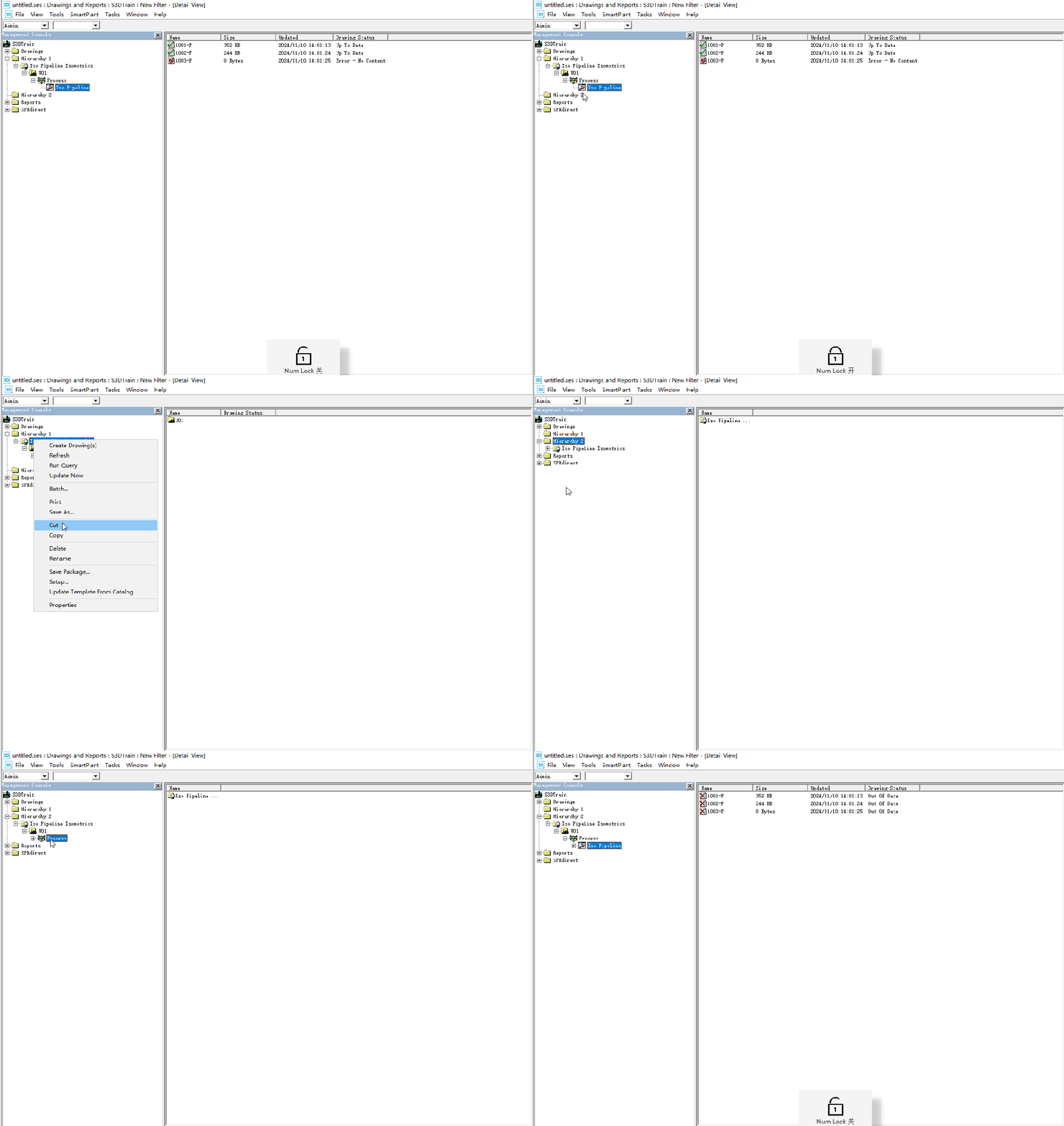
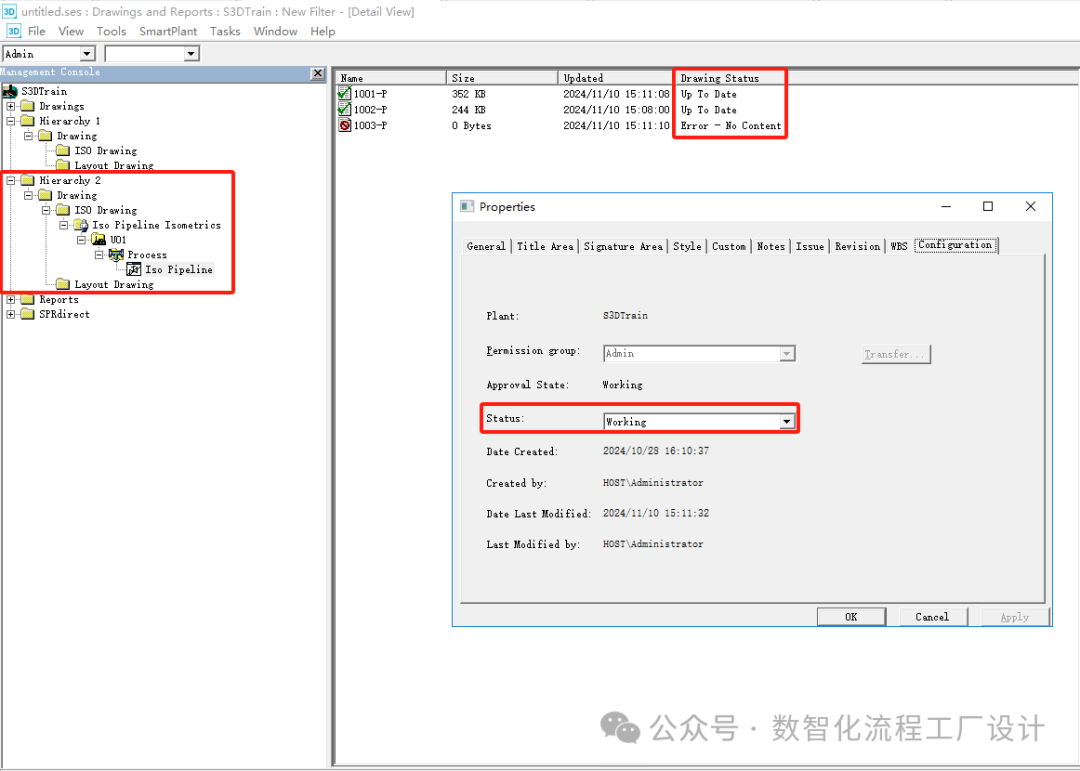
一个大的项目可能有上万张ISO图,重新更新图纸会消耗大量的时间。下面介绍几种调整图纸的位置,并不改变状态的方法

方法1

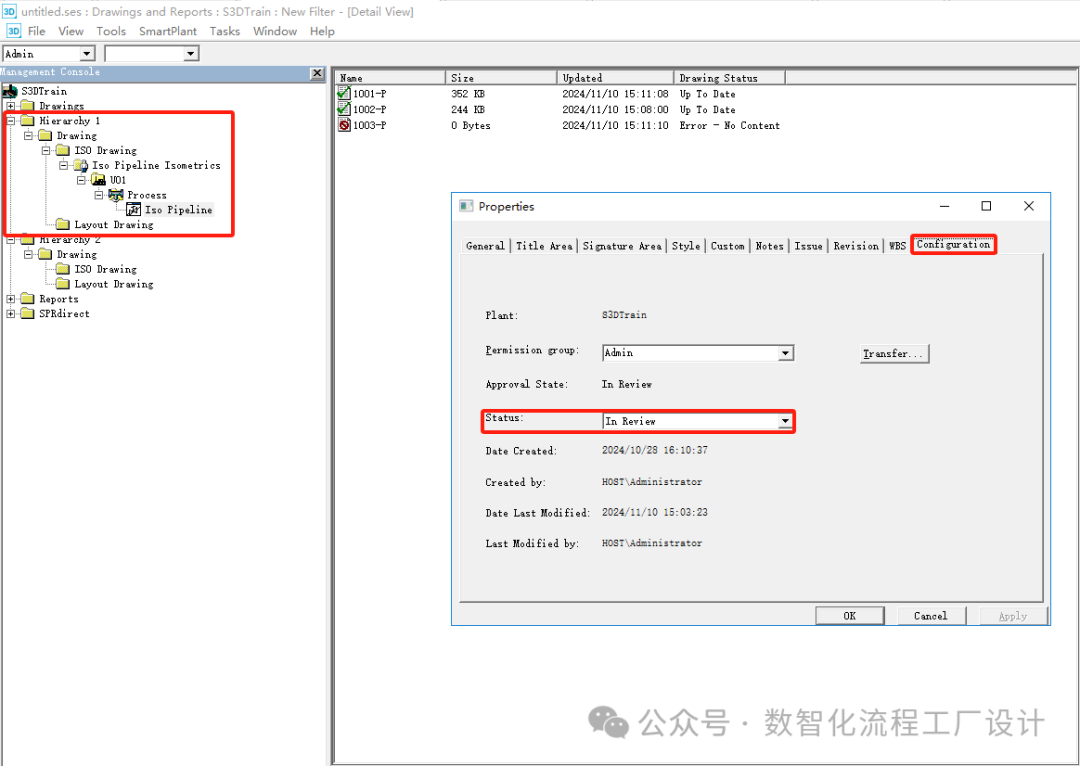
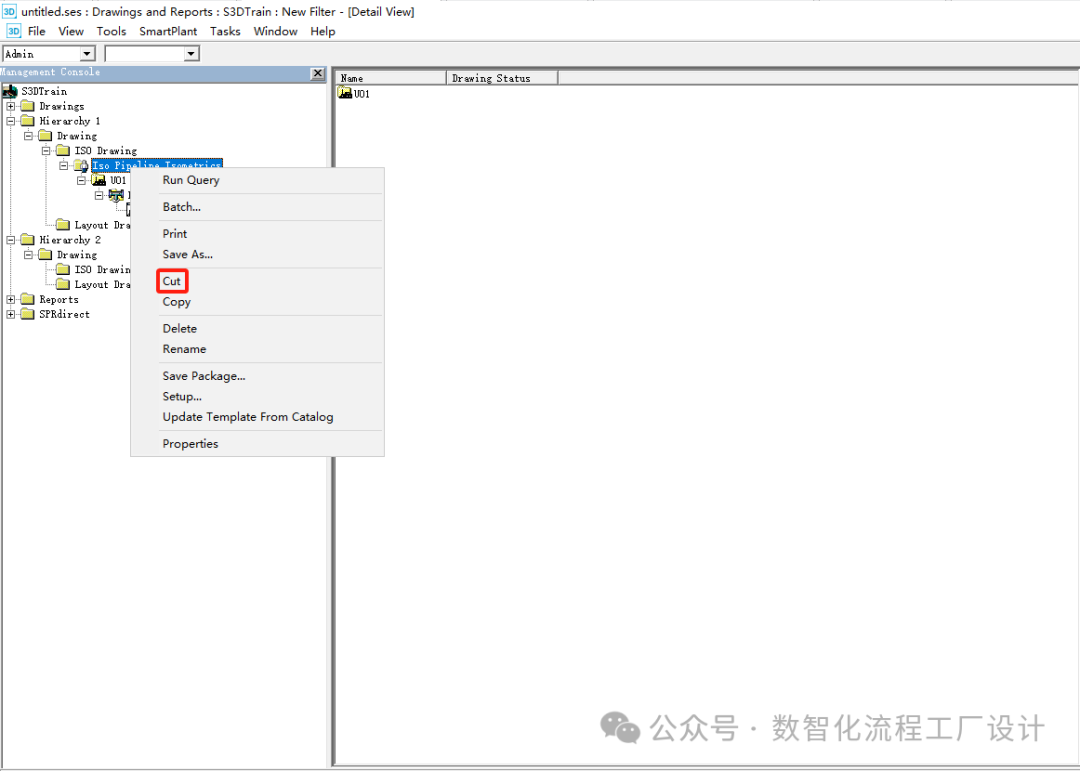
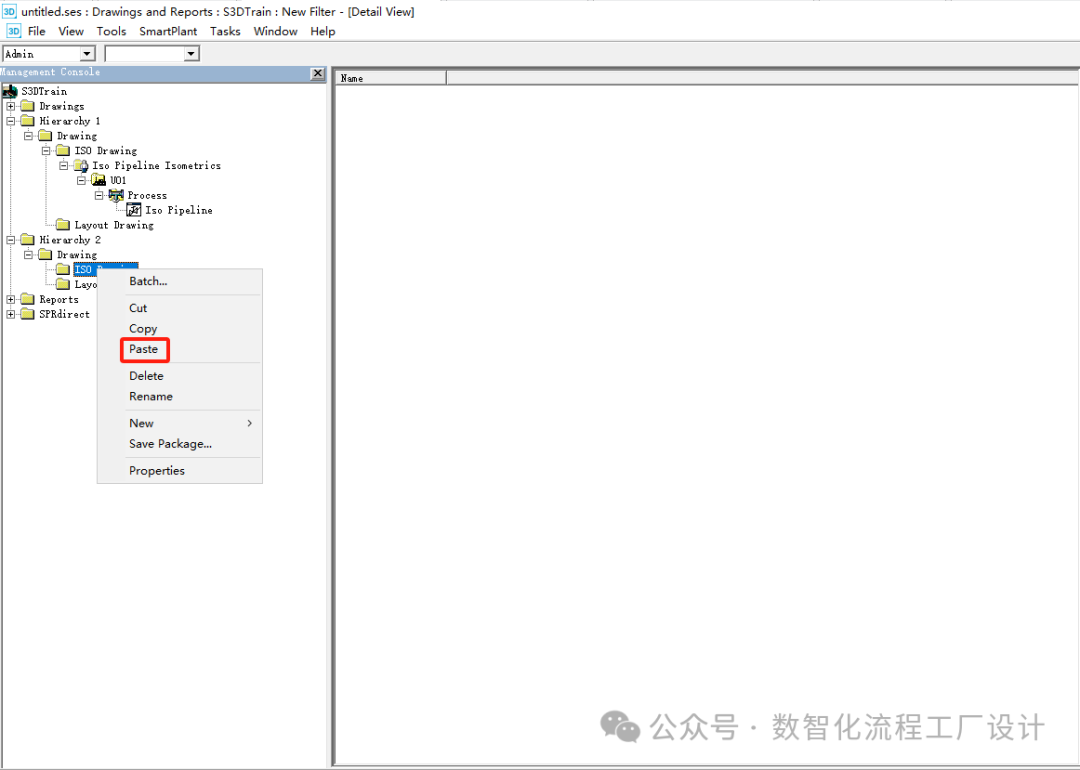 4.将第一步中Status属性设置为In Review的节点的Status属性改Working
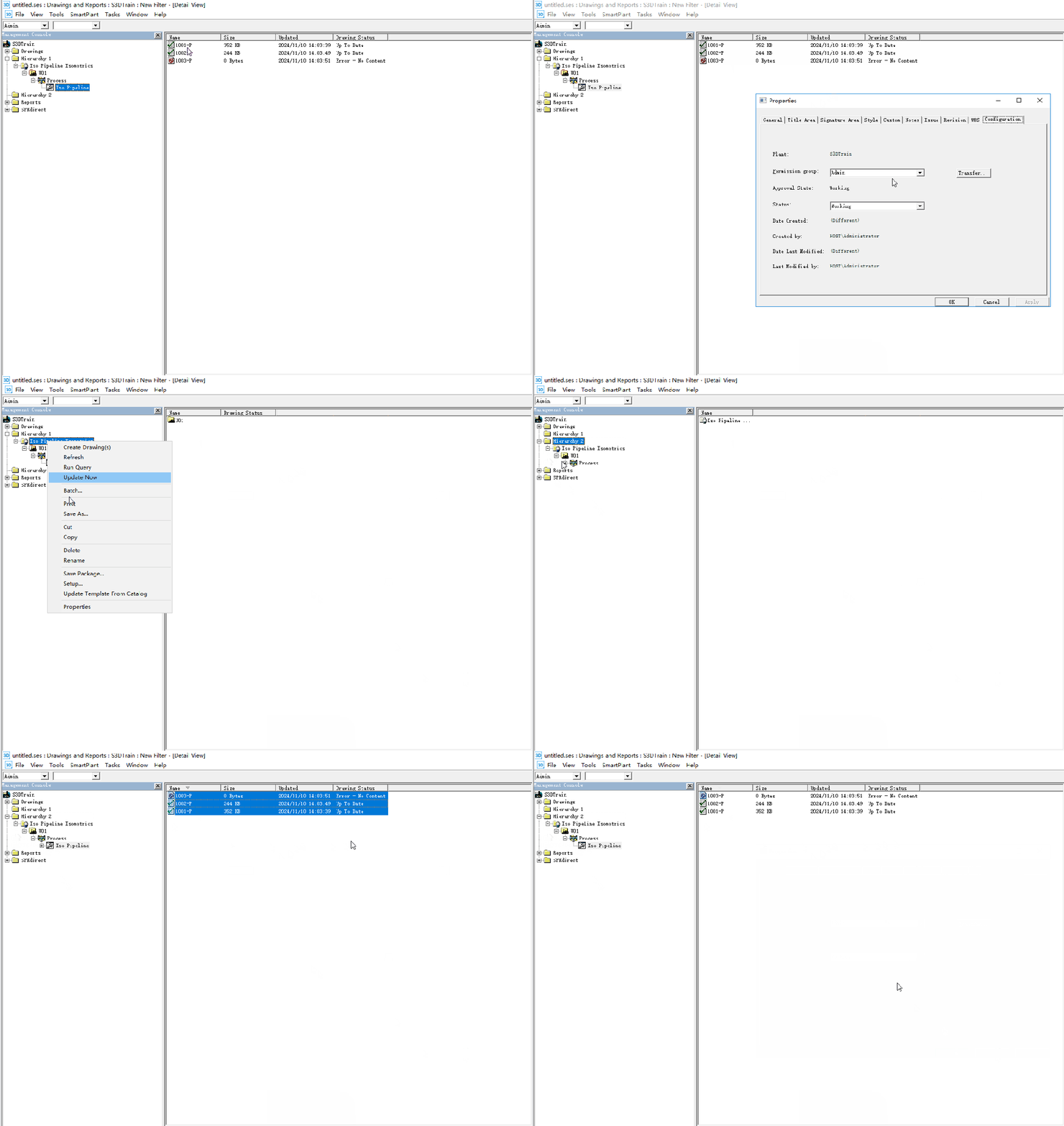

方法2

借助DrawingsAutomation工具也可在调整层级的同时保留图纸的状态,此工具可以在SmartCcommunity中下载
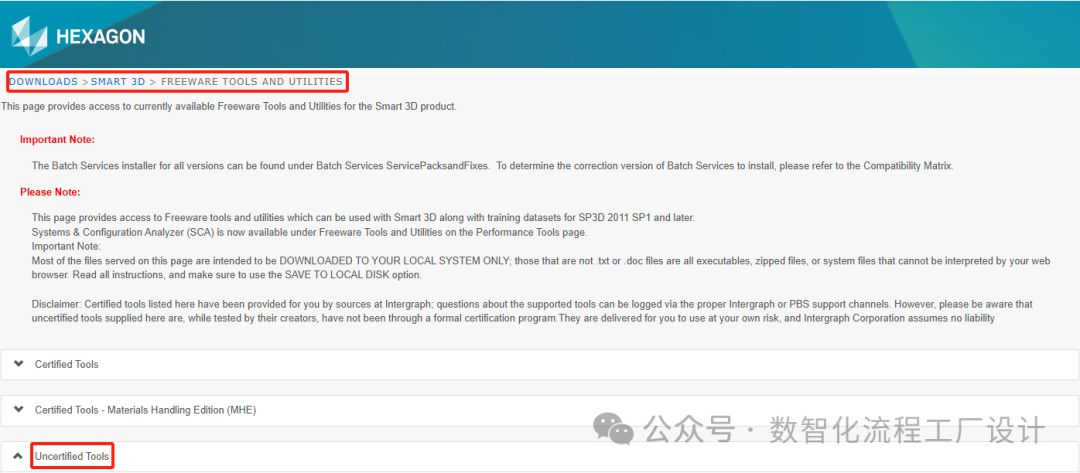


方法2.1 Move Drawing Hierarchy Items

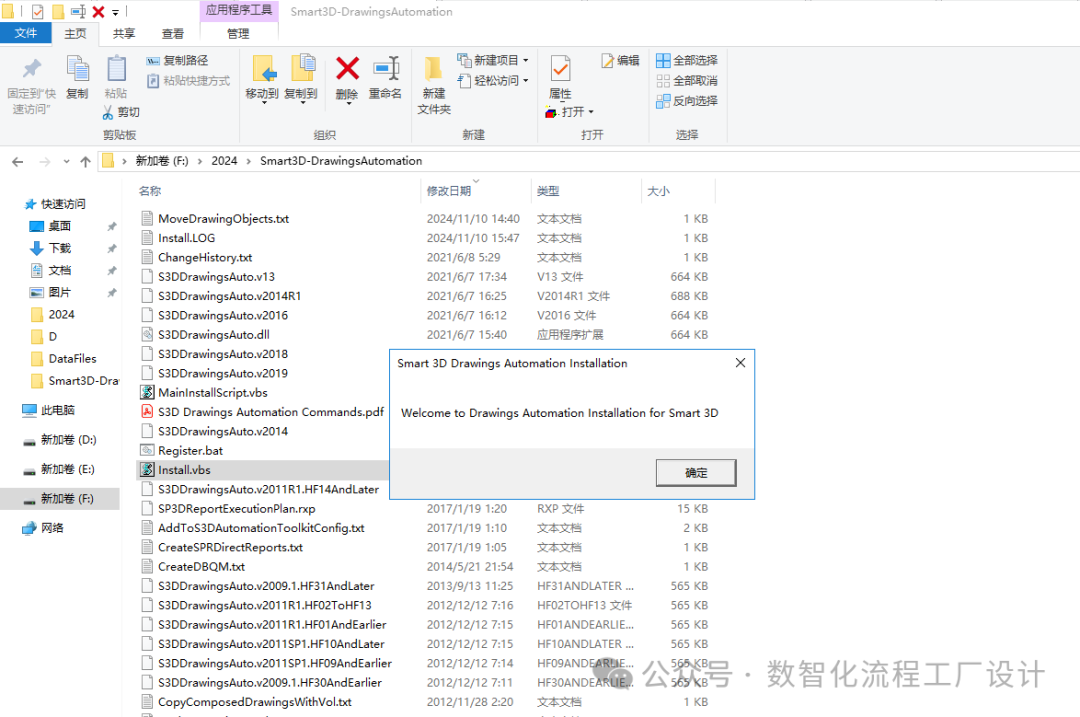
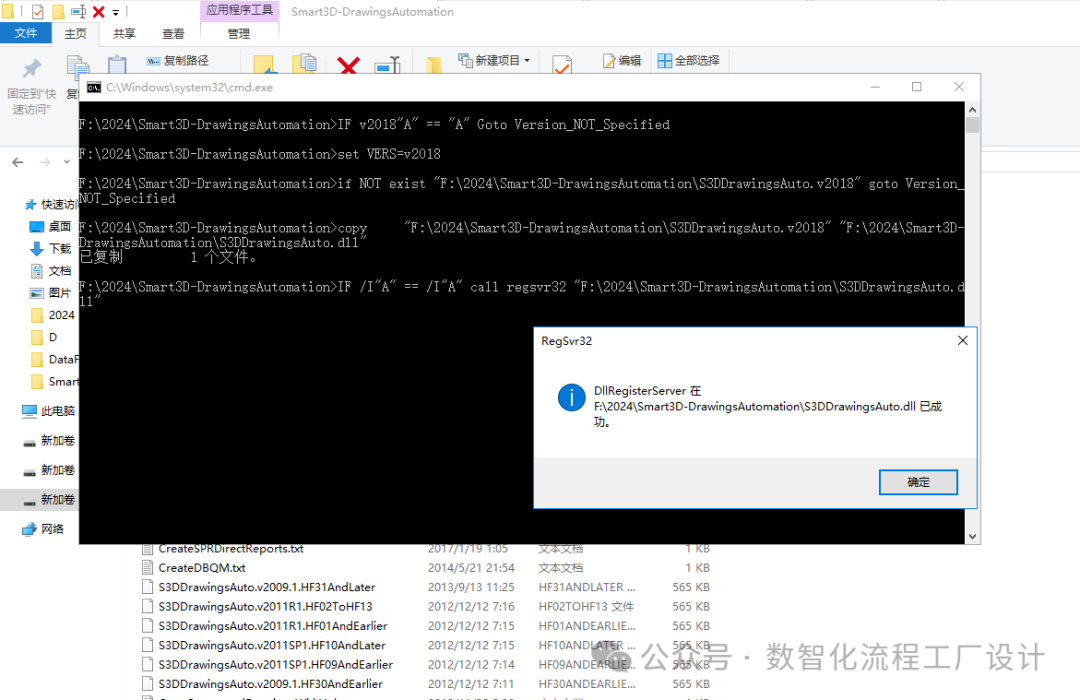
1.下载完成之后,解压缩,点击Install.vbs,若出现以下提示则代表安装成功
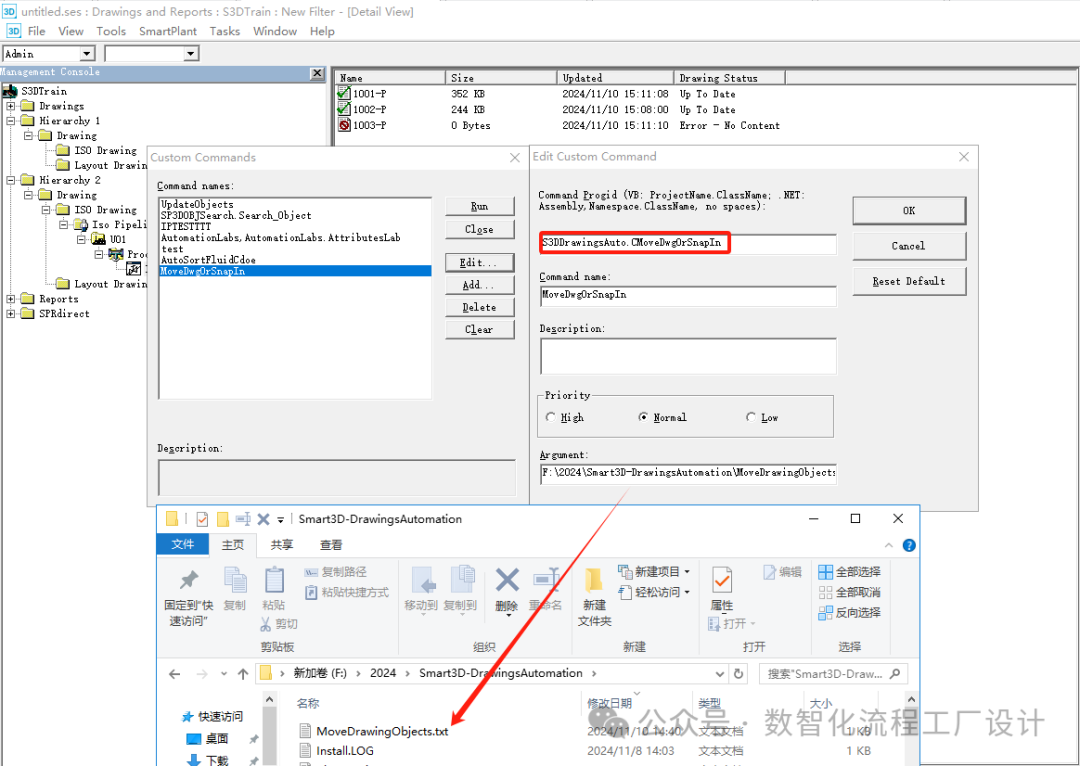
2.打开Smart 3D,在Tool>Custom Command中添加如下图所示的自定义命令(Prog ID:S3DDrawingsAuto.CMoveDwgOrSnapIn),Argument指向解压缩得到的MoveDrawingObjects.txt文件
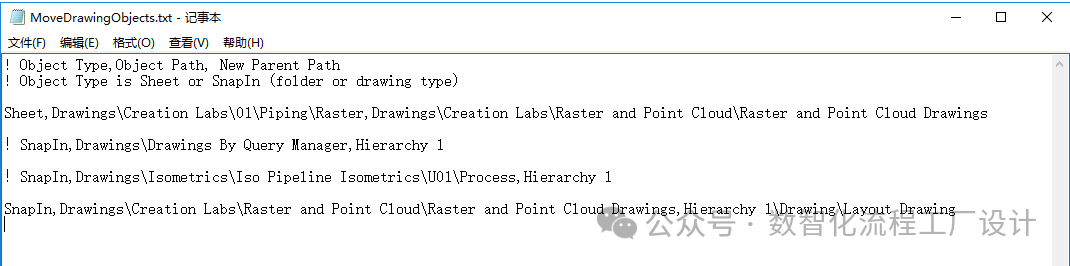
4.完成编辑后,执行在第二步添加的Custom Command,即可完成移动
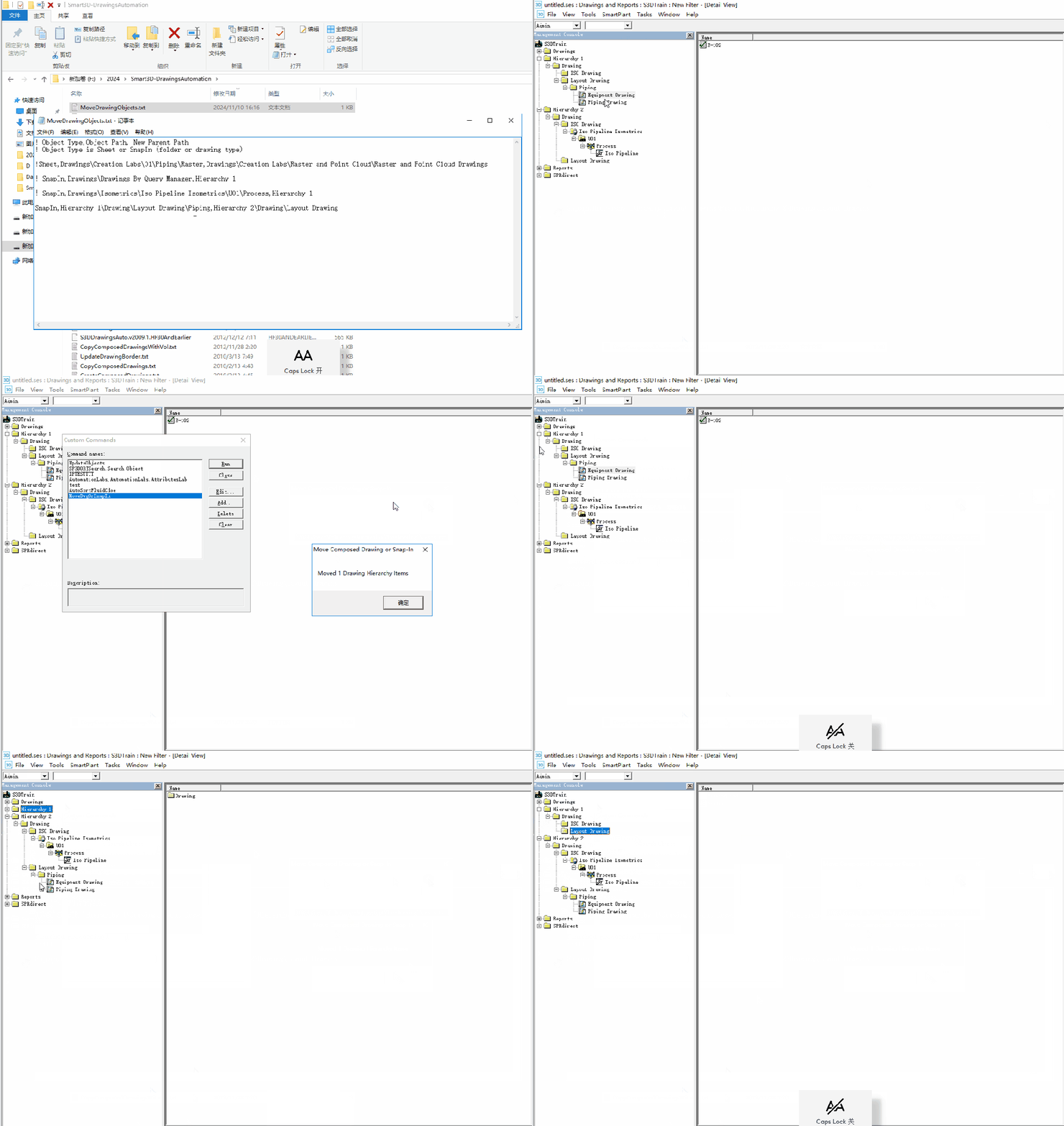
此命令可以移动Folder,Component Drawing以及将Component Drawing下的Drawing从一个Component Drawing移动到另外一个Component Drawing(不支持Drawings By Query Manager,若Drawings By Query Manager在Folder下,可通过移动Folder实现Drawings By Query Manager的移动)
在移动Folder,Component Drawing时,不会改变下面的层级图纸的状态,但是移动Drawing时,状态会改变为Out Of Date,和直接剪切的结果一致。
将Component Drawing下Drawing复制到另外一个DrawingComponent Drawing下时,Drawing的状态不会发生改变

方法2.2 Update Title Block

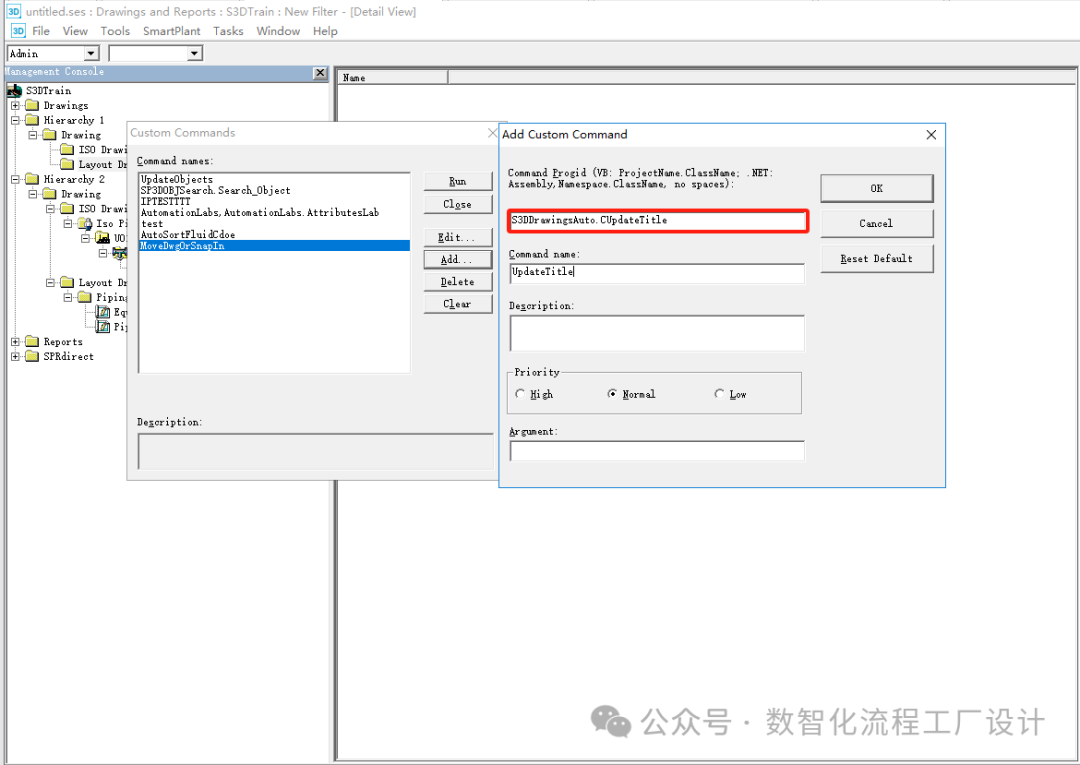
1.此方法同样是借助DrawingsAutomation工具,打开Smart 3D,在Tool>Custom Command中添加如下图所示的自定义命令(Prog ID:S3DDrawingsAuto.CUpdateTitle)
2.直接剪切图纸到需要调整到的层级,执行第一步添加的Custom Command,在弹出的Update Title Block窗口中,选择剪切的的图纸,勾选右下角的Green Check,点击Update Title Block,等待完成后刷新View,即可看到图纸的状态发生改变
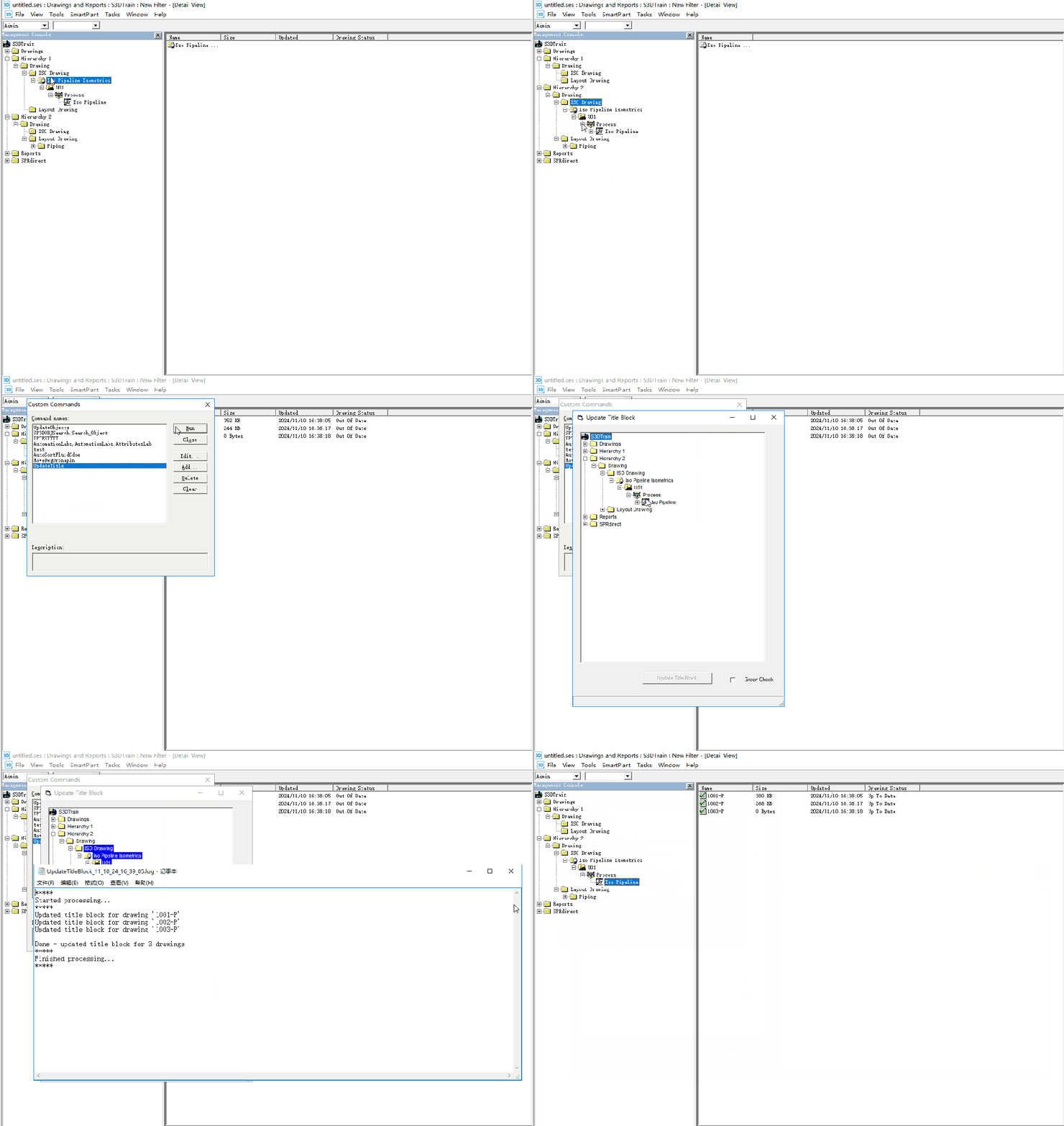
注:此方法会将选中的所有图纸的状态改变为Up To Date,即使这张图纸存在问题!!!
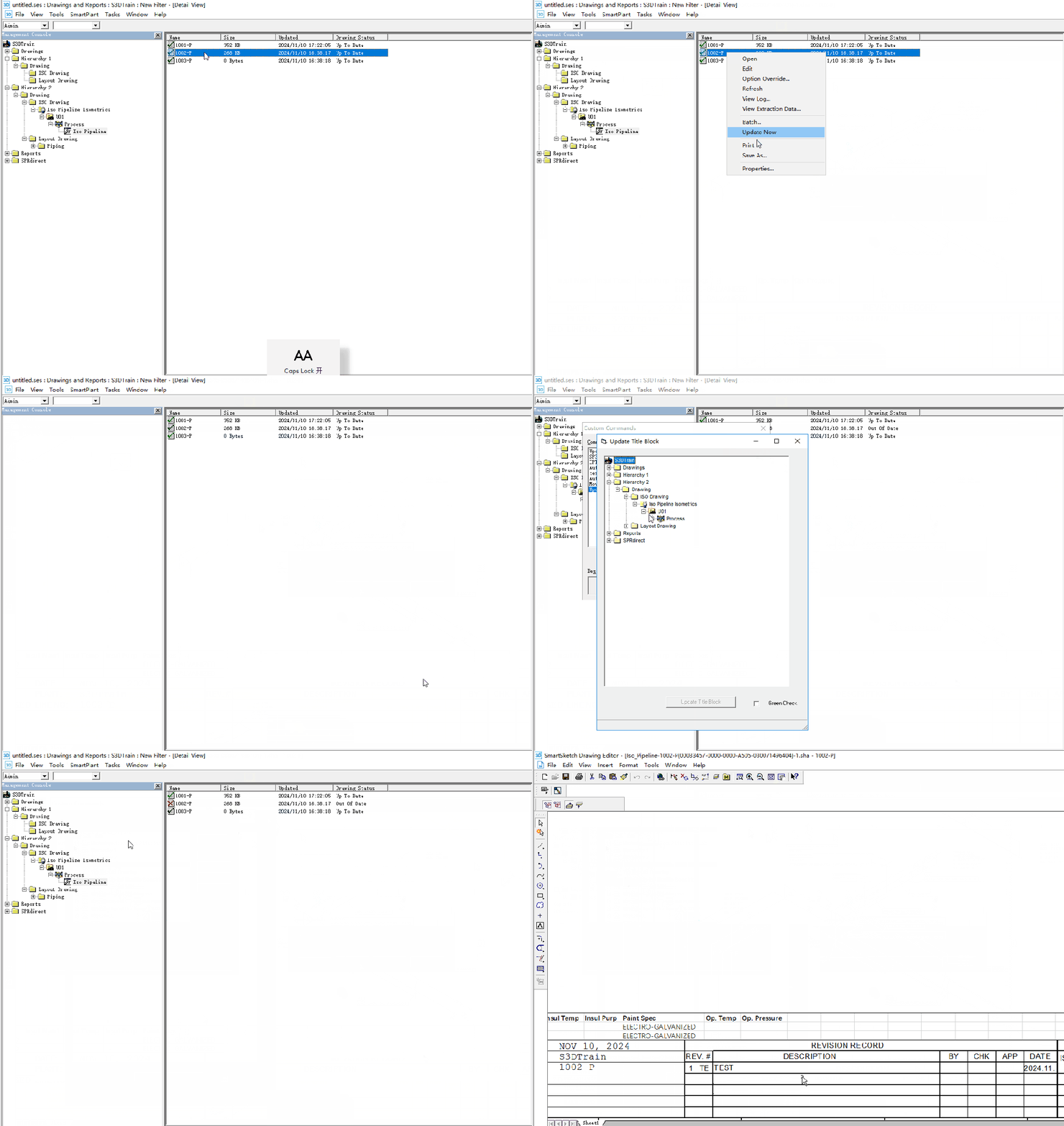
另外当图纸的Title属性发生变化,可使用此Custom Command进行快速更新

方法3

图纸路径发生改变后,仅是Drawing Status这个属性发生变化,改为了Border Out Of Date,我们可以在调整层级前输出一个Reprt,记录每张图纸的OID和Drawing Status,在调整完成后,将原有的Drawing Status属性值导入到数据库中。

直接对数据库进行改写,存在风险,此方法仅提供思路,不提供具体步骤。

数智化流程工厂设计

END
您需要登录 或注册 后才可以发表评论。