
小明:我要参考总图
老师:可以呀
小明:我研究一下帮助手册,优秀吧
老师:优秀
。。。
小明:我参考进去了,爆了
老师:dwg文件处理了吗?
小明:还要处理?
老师:门口凉快一下吧。。。
。。。
小明:我处理了,参考进去了
老师:然后呢?
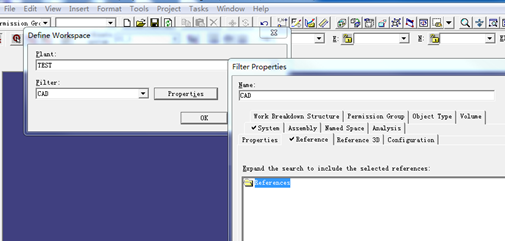
小明:我看不到reference
老师:门口站着吧。
。。。
小明:帮助文档米有
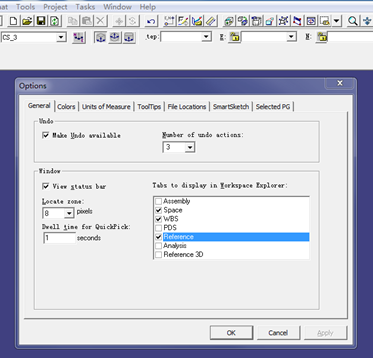
老师:tool option
小明:可以了,外面有点冷。
。。。
在建模过程中,Smart3D支持DWG、DGN及DXF文件参考使用,这为建模时定位参考,长度确定等提供了很好的帮助。
DWG文件处理
-
为了取得更好的参照效果,需要在引用前将DWG文件精简处理,准备工作主要有以下几步:
-
利用purge命令将不需要的块进行清理
-
删除不必要的线,如尺寸标注线,行列线及其他线条等
-
调整图层至同一图层中
-
调整线型至正确高度(可以将图形输出DXF后重新进行编辑)
-
为保证参考至Smart3D中图纸位置准确,需首先确定参照原点,以此为准,调整CAD中参照图形的三维坐标
-
保存及复制至共享文件夹
-
在Sharecontent文件夹下建立Reference 文件夹,将CAD文件保存至其中。
Tips:
Sharecontent文件夹路径,可用project management查询。
Smart3D相关设置及引用插入
-
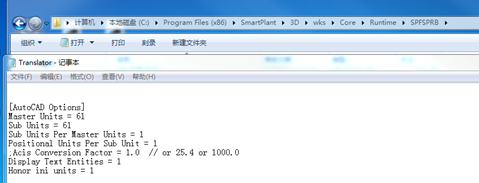
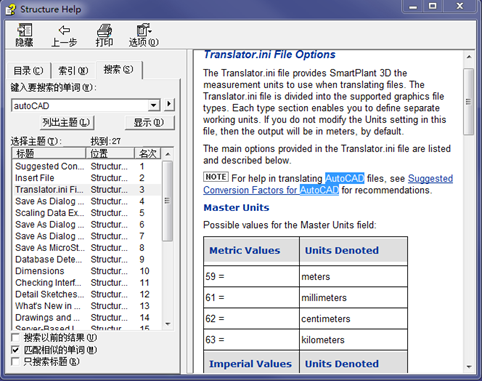
配置文件比例单位调整
-
配置文件(Translator.ini)位置:Program Files (x86)SmartPlant3DCoreRuntimeSPFSPRB
修改内容:
-
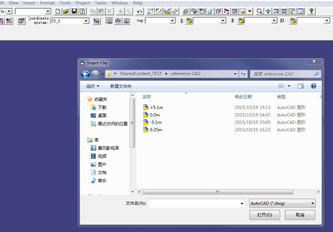
参照文件支持以下三种格式DWG、DGN以及DXF。
-
在调整workspaceexplorer时会有以下提示,因此需要我们重启Smart 3D。
Tips:
以上各步操作除第一步外次序可以适当调整。
总结
使用DWG文件参考建模,对于各专业的建模及审阅都有一定帮助,尤其在尺寸关系上更为直观,使模型的定型定位都更容易。此外,属性参数及显示设置上也与正常建模效果一样,后期修改过程也可以直接在3D中进行操作。但是参考操作要求图线尽量简化,避免因此影响电脑运行效果。

您需要登录 或注册 后才可以发表评论。