

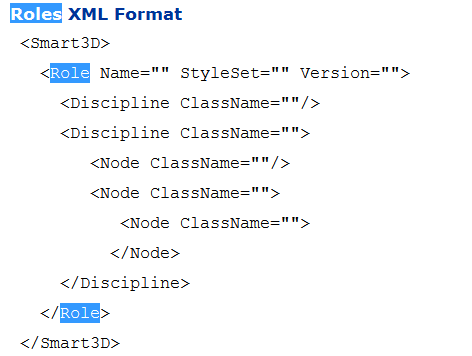
xml格式结构定义有以下三层:
Role – The optimization category.
<Role Name=” ” StyleSet=” ” Version=” “>
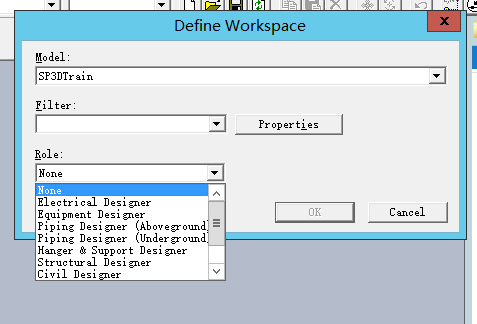
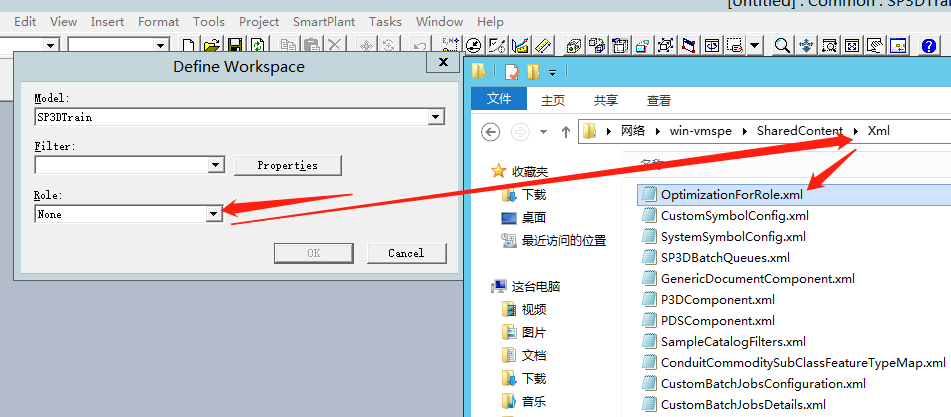
Name – Defines the role name that displays in the Define Workspace dialog box Role list.
名称-定义了在下拉列表中显示的相关名字。
Discipline -角色里面最上层分组对象
如果想要包括该分组下面所有对象,使用如下示例格式:
<Discipline ClassName=” “/>

需要细分二级分组时,使用如下格式:
<Discipline ClassName=” “>…</Discipline>
Node – 在对象分组下面的二级分组。使用Node可以用于不想包括当前分组下所有子项时。
当想要包括子项下面的所有子项时,格式如下:
<Node ClassName=” “/>
当需要过滤子项下面的某些子项时,如下格式:
<Node ClassName=” “>…</Node>

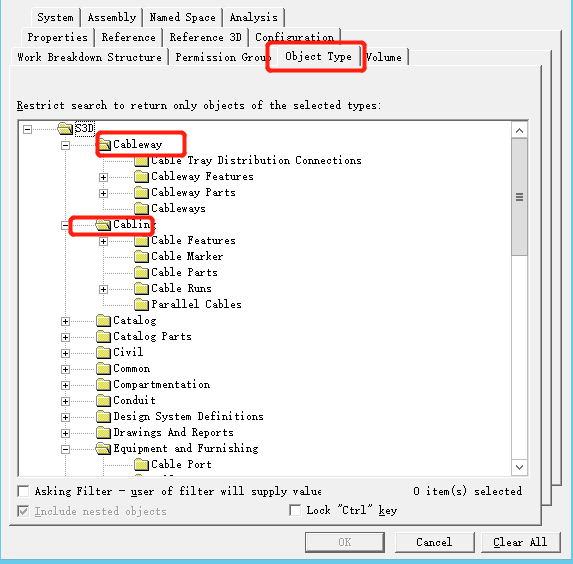
<Discipline ClassName=”Reference 3d File”/>
<Discipline ClassName=”Referenced File”/>
这样就能看到所有参考的对象了。
<?xml version=”1.0″ encoding=”windows-1252″ ?>
<Smart3D>
<Role Name=”Electrical Designer” StyleSet=”Electrical” Version=”1.0″>
<Discipline ClassName=”Cableway”>
<Node ClassName=”Cableway Features”/>
<Node ClassName=”Cableways”/>
</Discipline>
<Discipline ClassName=”Cabling”>
<Node ClassName=”Cable Features”/>
<Node ClassName=”Cable Marker”/>
<Node ClassName=”Cable Runs”/>
</Discipline>
<Discipline ClassName=”Equipment and Furnishing”>
<Node ClassName=”Equipment”>
<Node ClassName=”Equipment A”/>
</Node>
</Discipline>
<Discipline ClassName=”Supports”/>
</Role>
<Role Name=”Equipment Designer” StyleSet = “Equipment” Version = “1.0”>
<Discipline ClassName=”Equipment and Furnishing” />
<Discipline ClassName=”Grid Systems”/>
<Discipline ClassName=”Structure”>
<Node ClassName=”Equipment Foundations”/>
<Node ClassName=”Members”/>
<Node ClassName=”Slabs”/>
<Node ClassName=”Walls”/>
</Discipline>
</Smart3D>
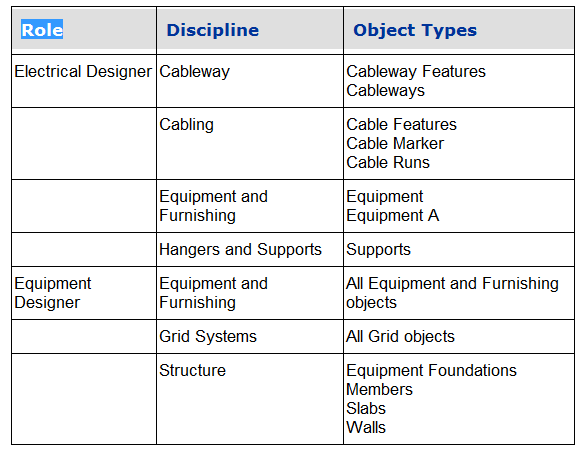
如上两个示例中,定义了两个角色,分别过滤的对象如下表:
相关文章:

您需要登录 或注册 后才可以发表评论。