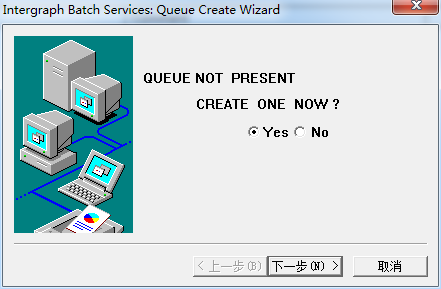
安装完成后,打开Batchserver,会弹出如下界面,点击“No”,以后会由程序自动创建。
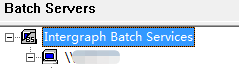
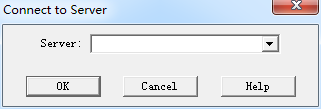
如果没有,右键点击IntergraphBatch Service > Connect to Server,空白处填入服务器名或者IP地址:
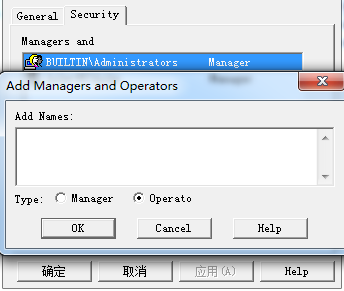
OK之后便会和前图一样,再右键点击服务器名> Properties,切换到Security面板,Add添加权限,这里可以是用户,可以是权限组:
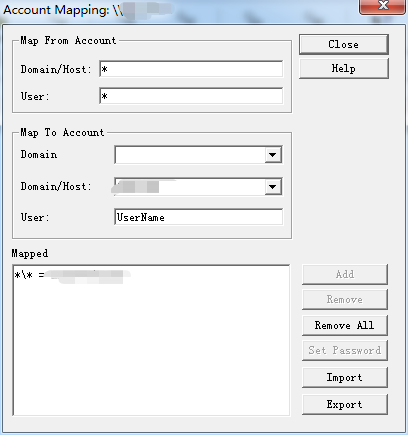
完成后回到主界面,再次右键点击服务器名> Account Mapping,映射账户,通常设置如图:
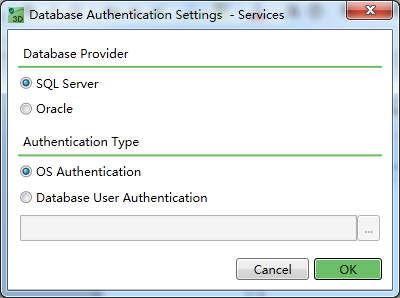
接着进入Smart3D\ProjectMgmt\Tools\bin\ServicesAuthenticationSettings.exe,运行该程序,授权:
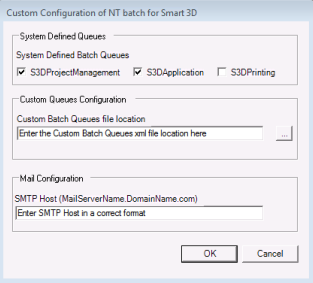
接着进入Smart3D\ProjectMgmt\Tools\bin\ConfigureSP3DBatchQueue.exe,运行该程序,直接点OK结束,之后最好重启服务《Intergraph Batch Server》或重启机器:
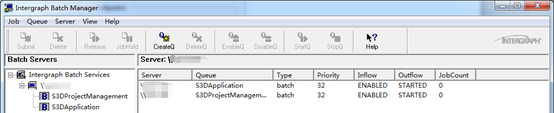
接着进入Core\Container\Bin\Assemblies\Release\ConfigureDrawingsBatch.exe,运行该程序,点击OK。
[Product Folder]\Core\Runtime
[Product Folder]\GeometryTopology\Runtime
至此BatchServer设置结束,进入PM分配Queue:Tools > Configure Queues for Jobs:

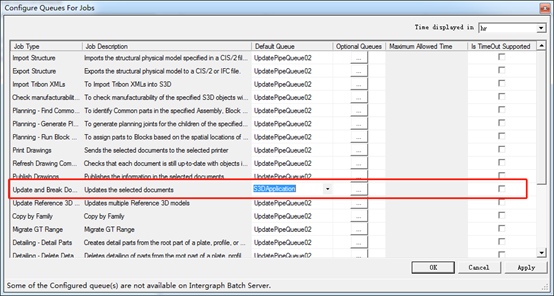
分配一个Queue给update documents,之后进入S3D,右键点击一张图纸 > Batch…:
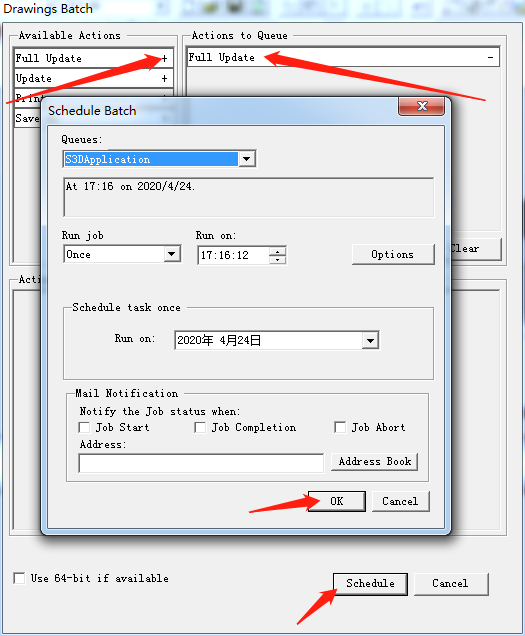
这类可以选择任务类型,执行队列,执行时间,执行次数等等,点击OK之后打开BatchServer主程序便可以看到程序正在运行:
一个简单的批处理服务器便搭建完成,客户端可以通过创建PipeQueue来实现和服务器的联通。
另外需要注意,安装过程中会多次涉及到服务的启停,如有不生效的操作,尽量重启机器。




您需要登录 或注册 后才可以发表评论。