
综述
在建模过程中,有时会出现跨区域的管线,比如在U1区域有P-1001的一段管子,在U2区域也有一段P-1001的一段管子,使用ISO_Pipeline等出图方式,这个管子会出成两张ISO图,使用ISO_WBS方式,两段管子会出在一张图纸上面,如下为详细操作介绍,请参考。
1. Define Workspace
先创建一个WBS过滤器(只选择WBS结构),再新建一个复合过滤器(管线所在的两个区域过滤器和WBS过滤器)。
2. 选择这根管线分别关联到项目
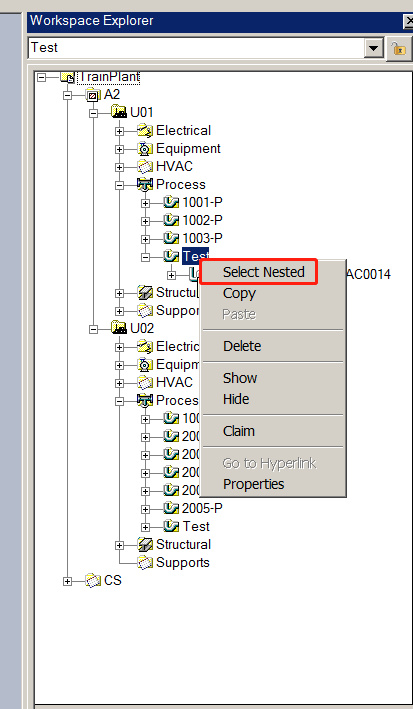
选择U01下面的Test管线右键Select Nested。
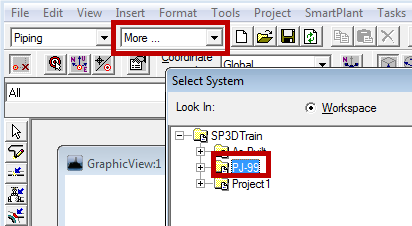
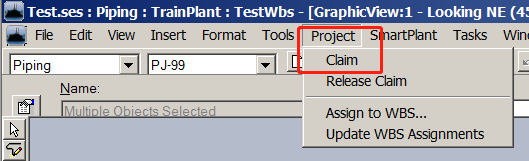
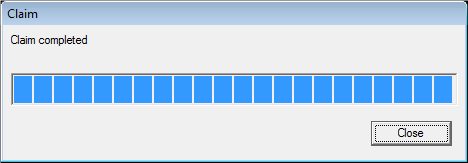
然后点击More选择需要关联的Project,确定之后选择Project-Claim,点击OK,完成之后点击Close。
3. 创建WBS Item
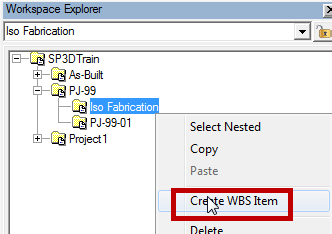
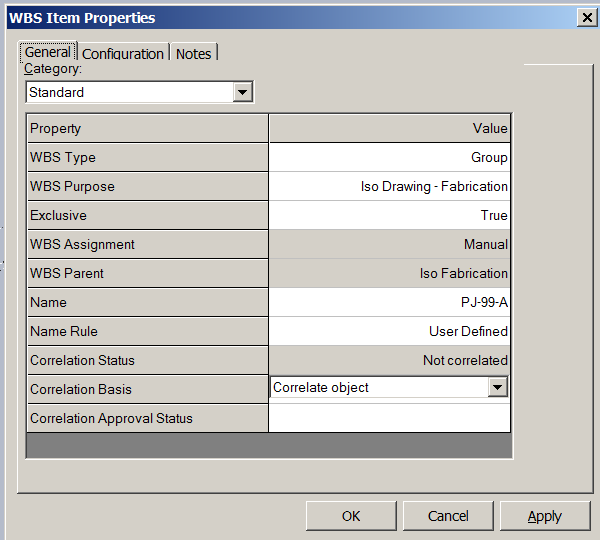
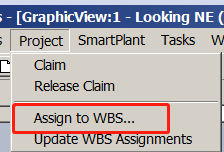
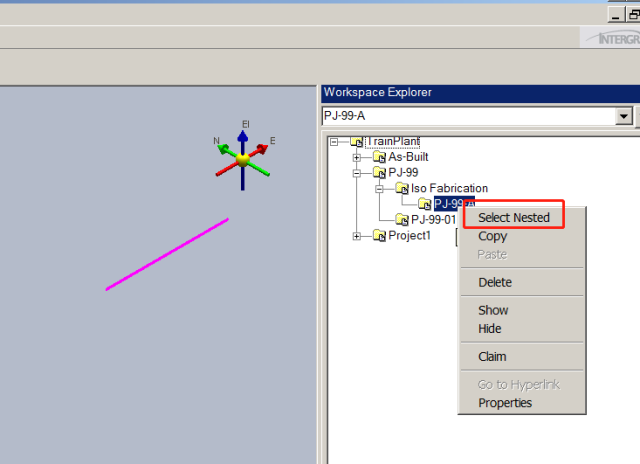
再选中到U01下面的Test管线右键Select Nested,选择Project—Assign to WBS ,此时在WBS结构中选中关联的Project然后右键Select Nested,被关联的管线会高亮,说明这段管线已经关联成功,同理关联另一段管线。
4. 出ISO图
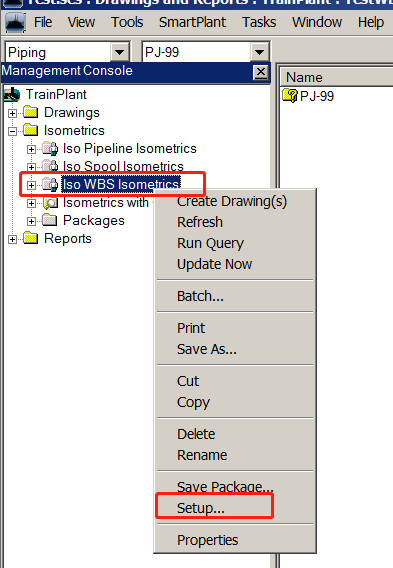
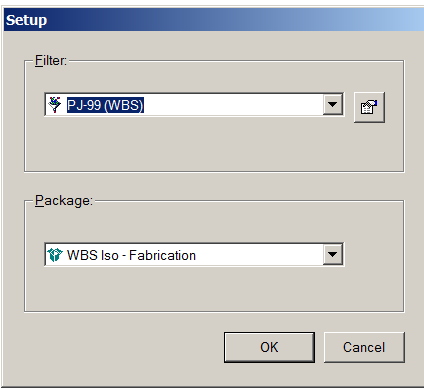
当两段管线都被关联到Project时,切换Task到Drawing and Reports ,选择ISO WBS Isometrics,右键Setup,过滤器选择关联的Project,风格包默认为WBS ISO-Fabrication,然后点击OK,Run Query。
至此,操作完成。
更多精彩技术分享,请访问海克斯康PPM官方论坛,想与本文作者进行技术讨论,请点击此处进入论坛进行交流

您需要登录 或注册 后才可以发表评论。