在管道专业建库过程中,会有一个发现,很多命令都是对应了一个excel的sheet。通过sheet里面的数据支持着命令的操作。比如:
而管道建库的方式也决定了管件的相关添加方式。本文主要介绍一下不同方式建库的管件,与建模操作是如何对应的。
-
基于等级
如下图,我们可以看到等级1C0031中有使用了指定编码的管道以及阀门。
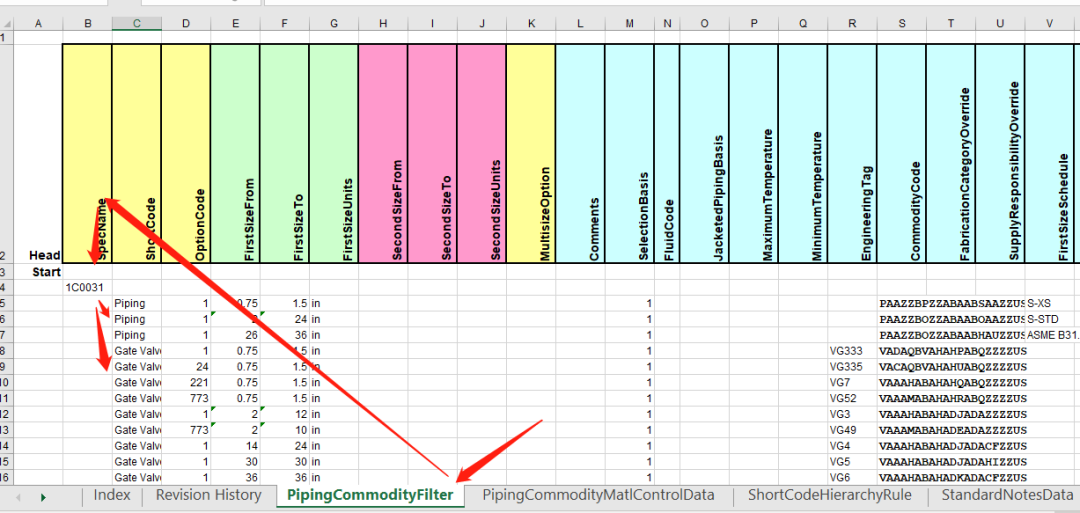
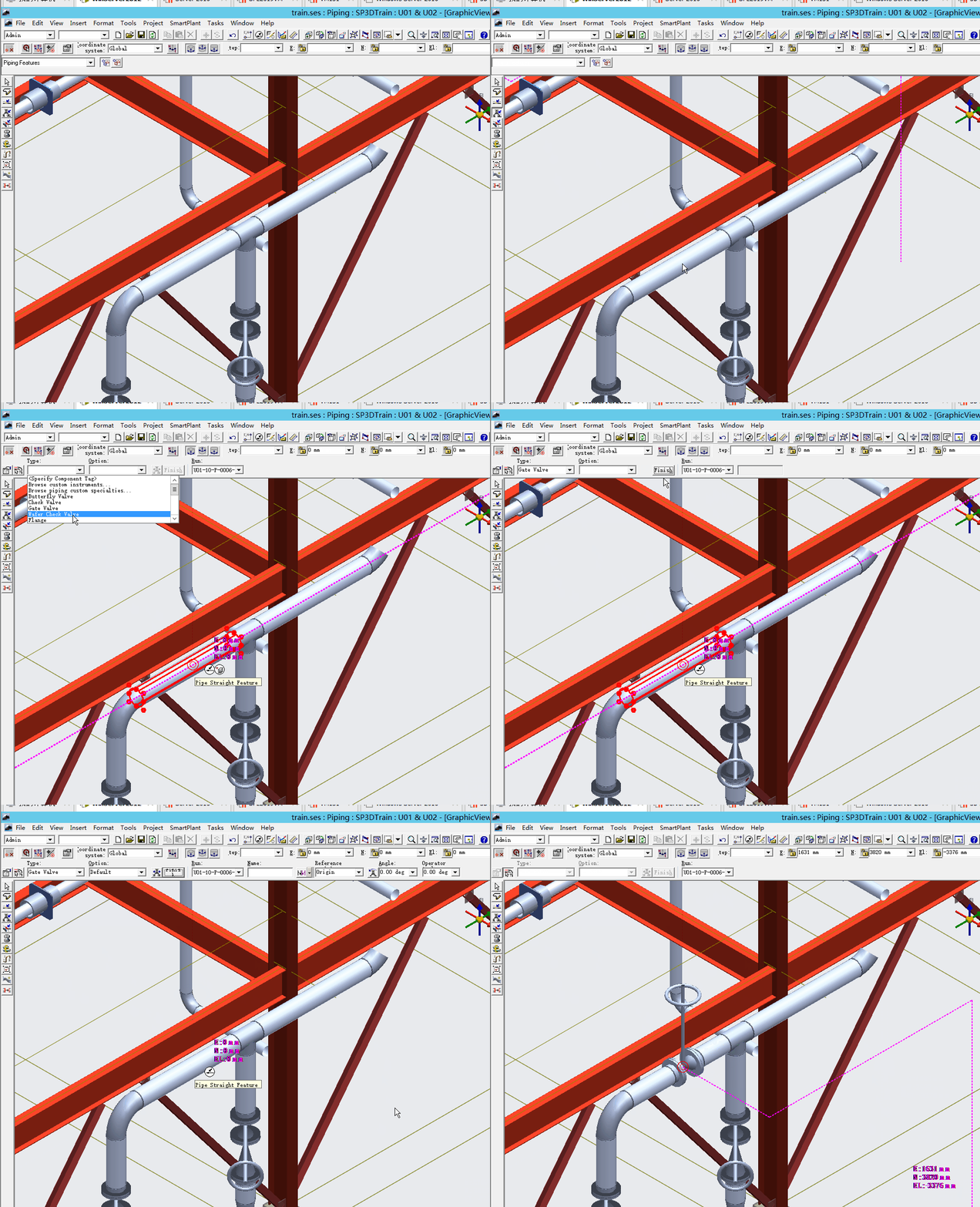
从操作上来讲,可以说这中添加是最直接最快速的。直接选择所需的元件,不需要思考是什么材质,什么连接形式。这也是标准件建模操作的基本方式。
基于 tag
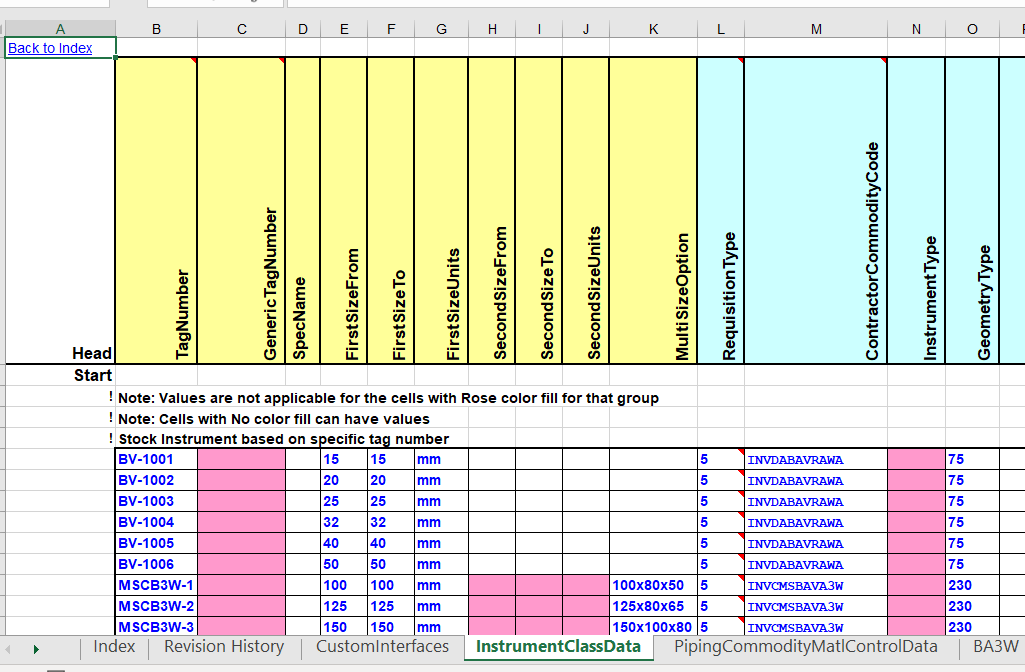
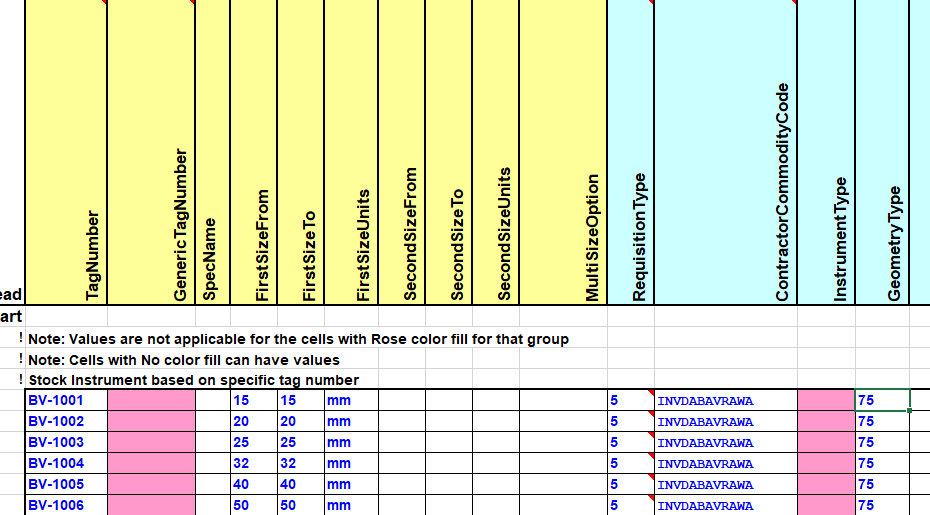
基于tag方式建模,要求管理员对建库建模都有一定的理解。使用的表格如下:
特殊件:
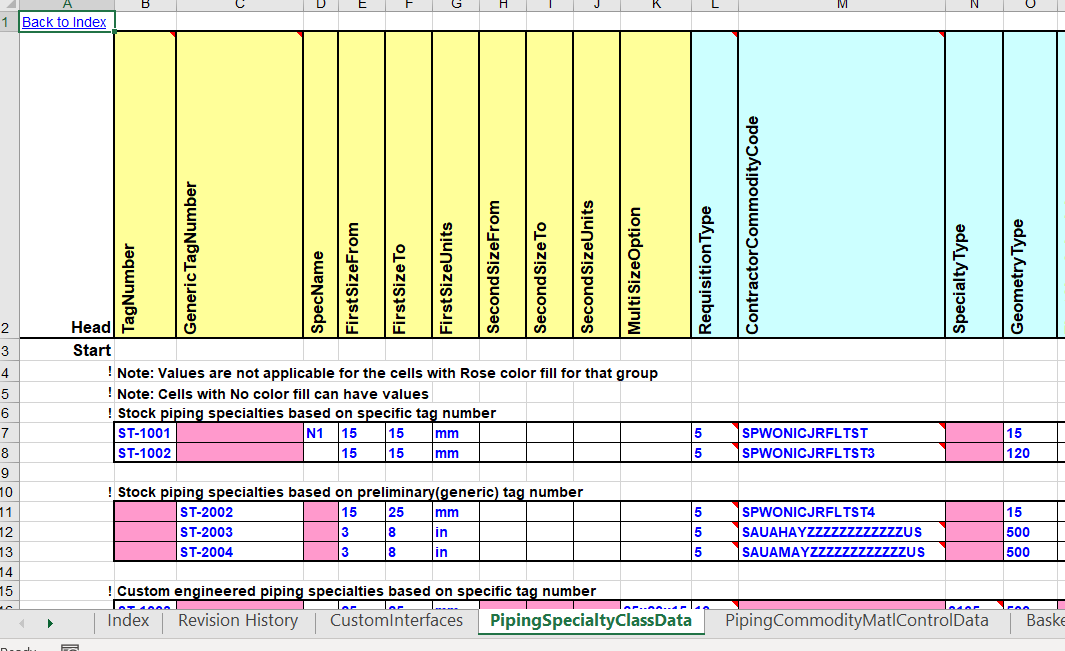
建模操作如下:
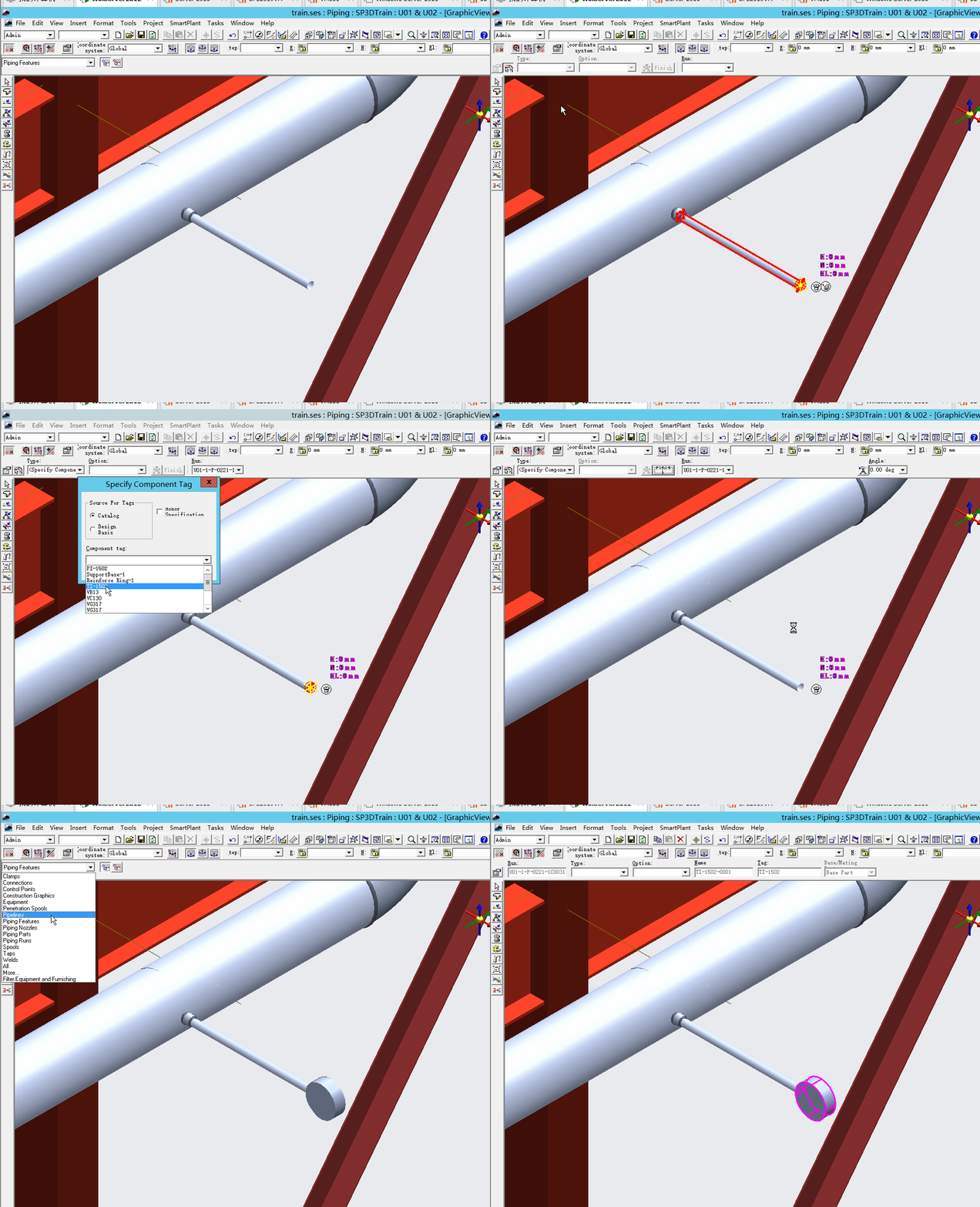
此外,还有一些元件比如阀门等也是支持tag方式建模操作的,比如gate valve。
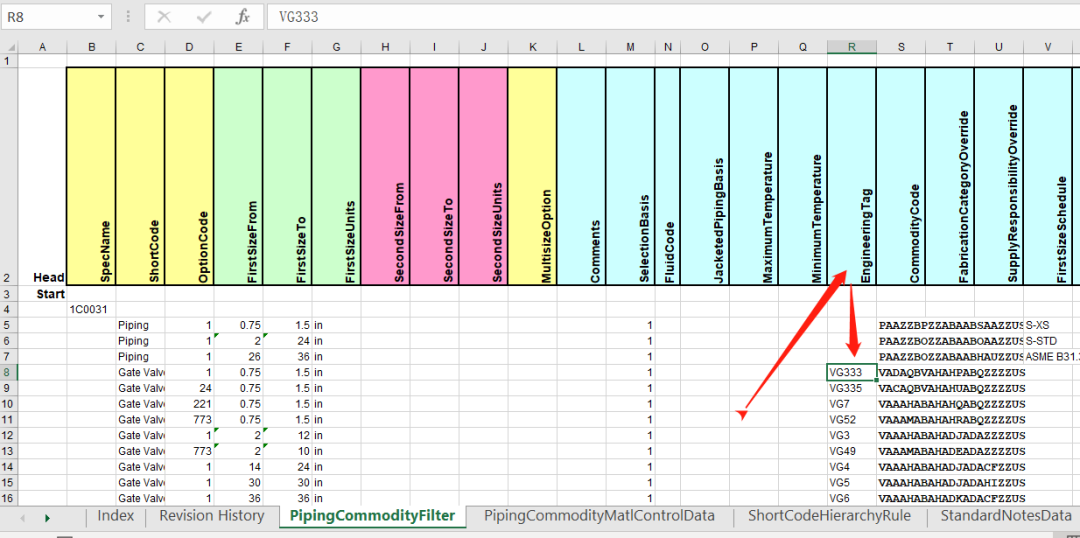
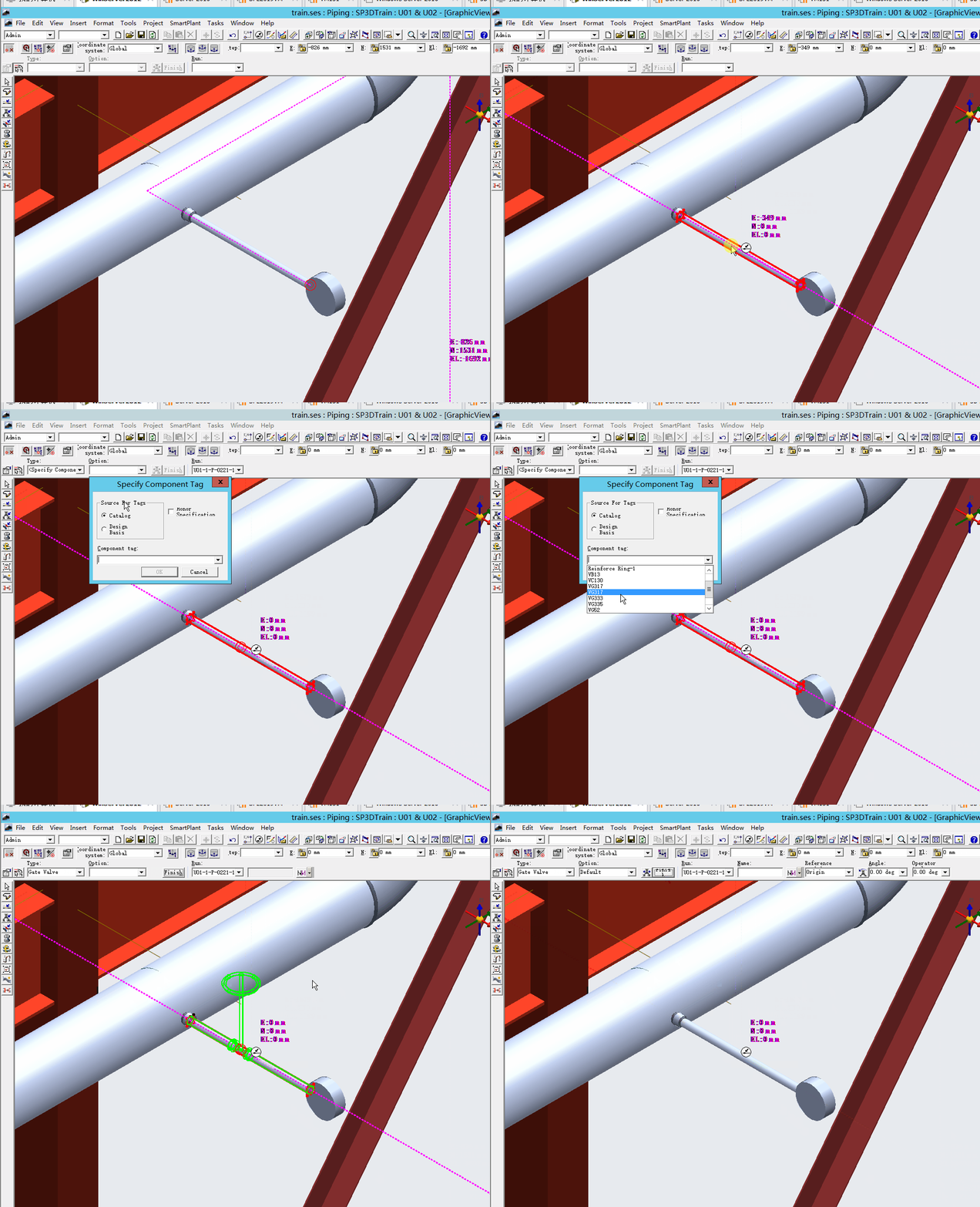
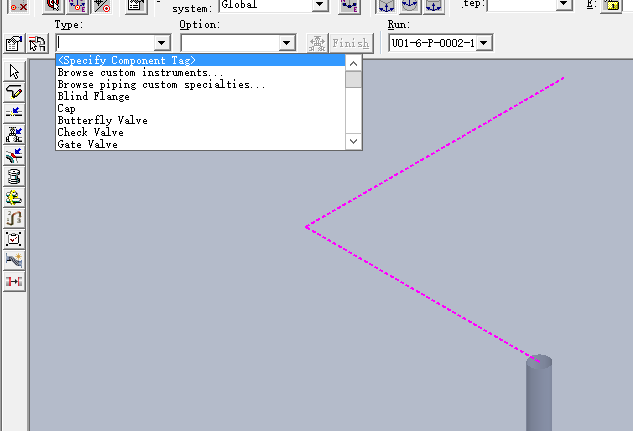
使用tag 方式建模,当知道相关tag时,我们可以直接输入相关的tag来完成建模。如下:
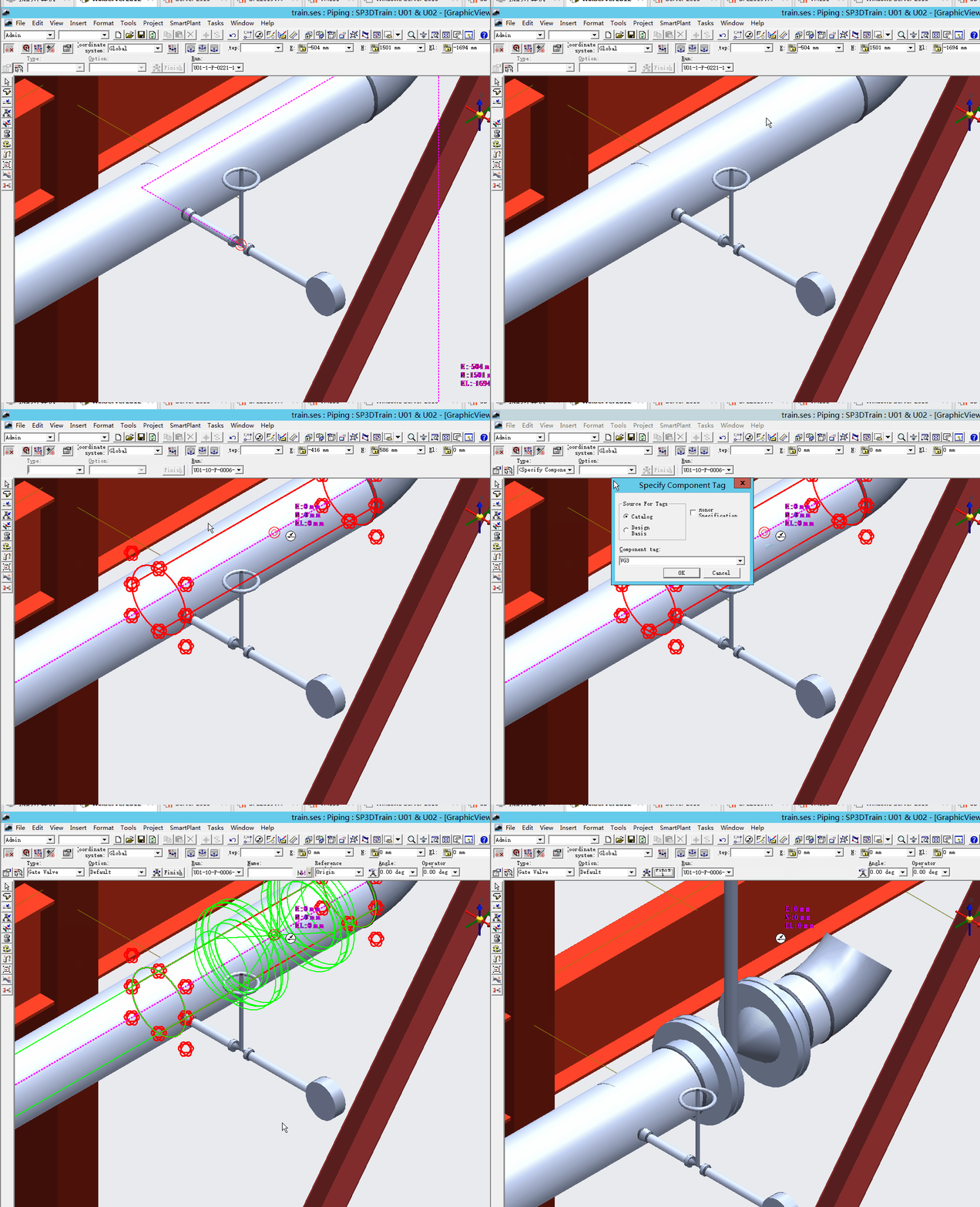
从操作上来讲,上面的管件都是属于标准件,也就是尺寸外形基本固定的元件。比如阀门,疏水阀,过滤器等等。
当然,通过建库设置这些尺寸通过设置属性“OA:”也是支持在前端进行修改的。但是口径信息是不支持修改的。也就是说,part表中有的口径就能建出来,没有的就建不出来。
on the fly
上文说的,tag和等级中的元件大多属于标准件。就是通用性互换性较强。不论哪家供货商,生产出来的外形都是follow的相同的标准规范。但是,还有很大一部分仪表的外形尺寸是不一样的,大多在项目中后期才能从厂家得到相关外形细节数据。这样,软件就有了on the fly的解决方案。一个通用的元件,可以在前端建模时,既修改其外形尺寸,也可以修改它的口径信息。
仪表件:
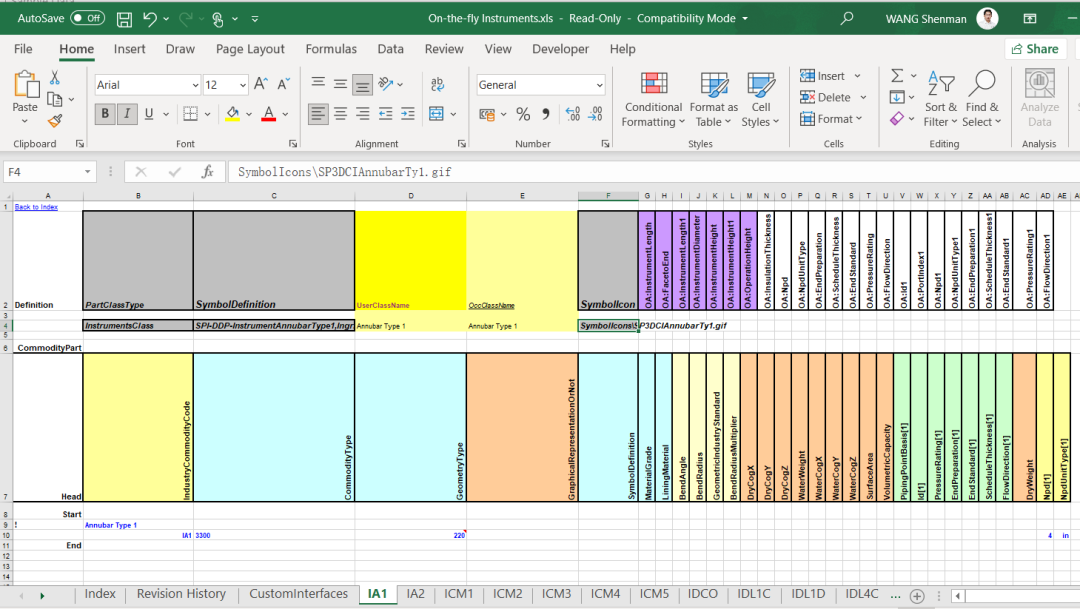
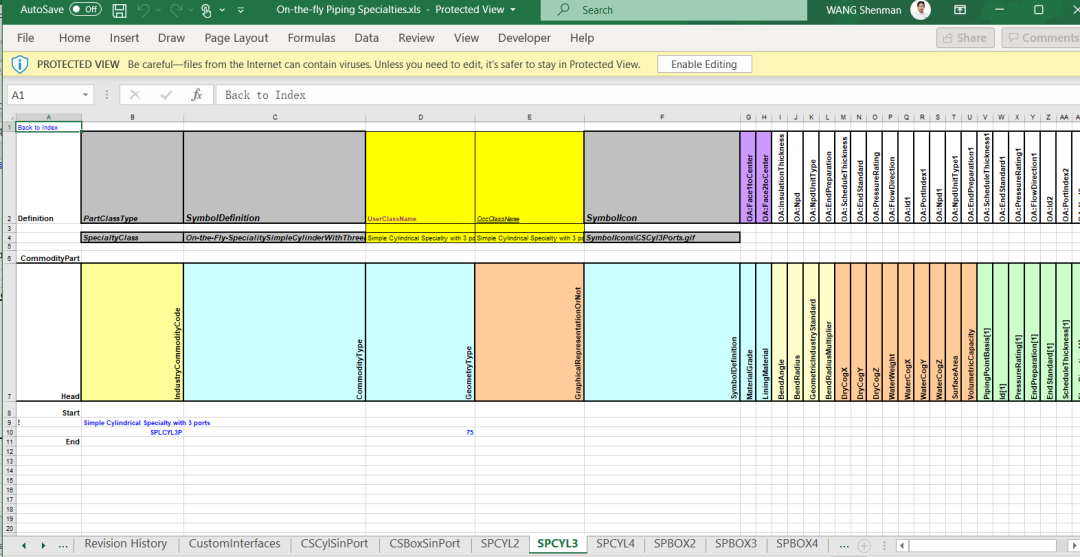
表格可以看出,几乎所有元件属性都进行了“OA:”设定。
因此,建模时就需要对各种属性进行设定。
操作建模如下:
明明,看仔细了,还是以安全阀为例吧!
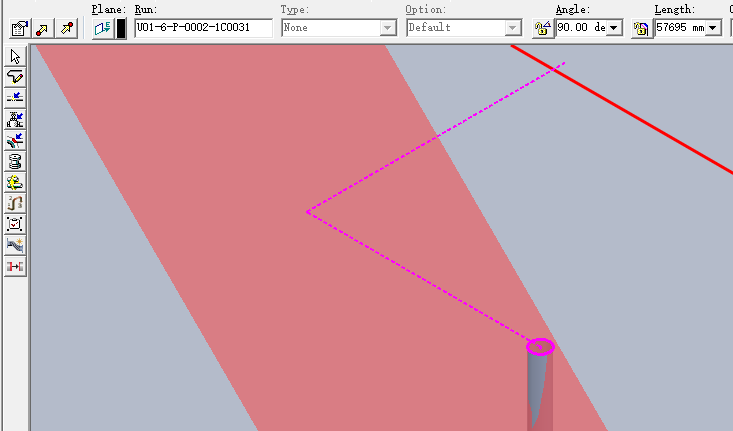
首先,选择管道末端,点击insert component命令:
1
2
3
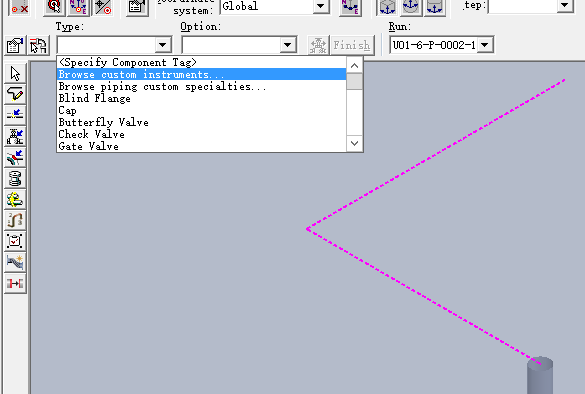
4
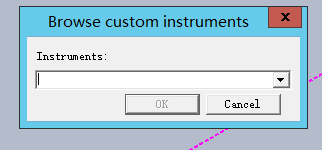
5
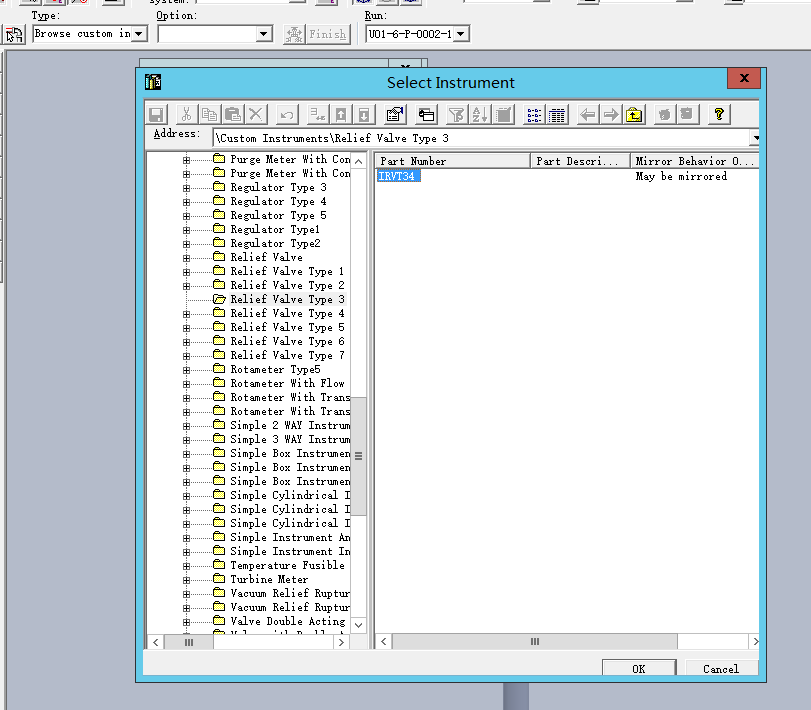
6
点击ok
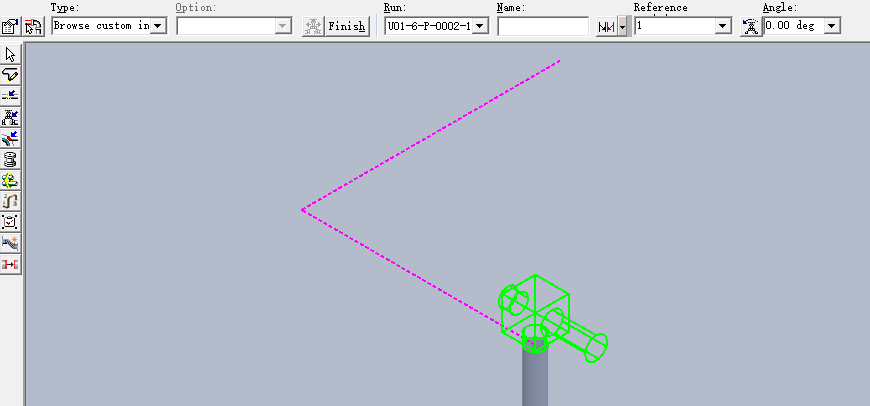
7
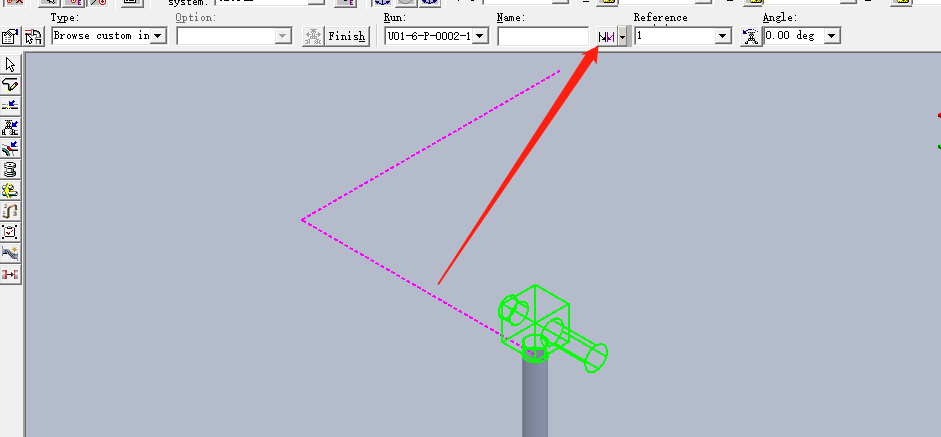
8
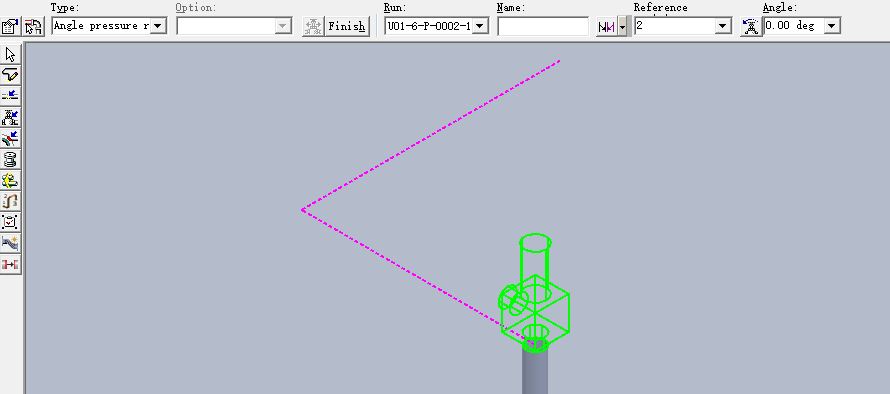
9
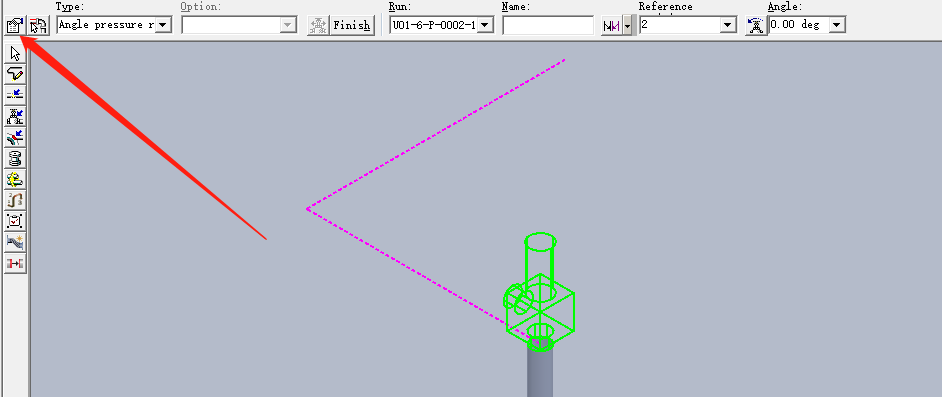
10
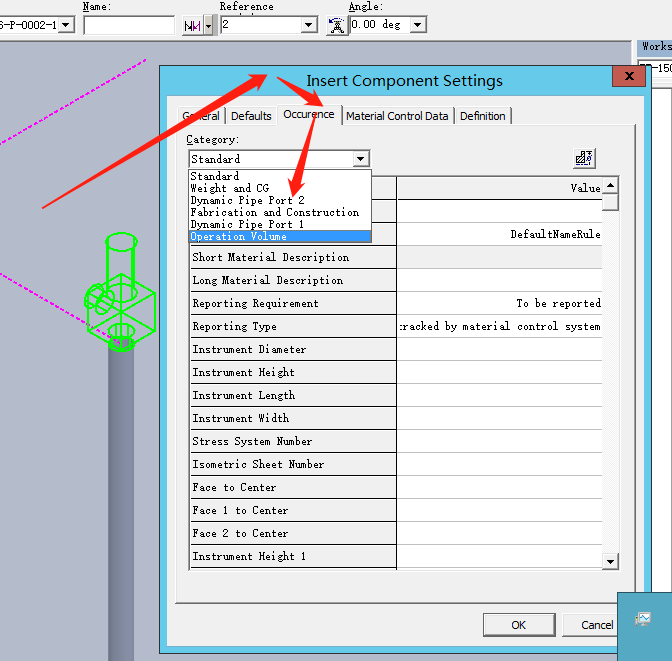
11
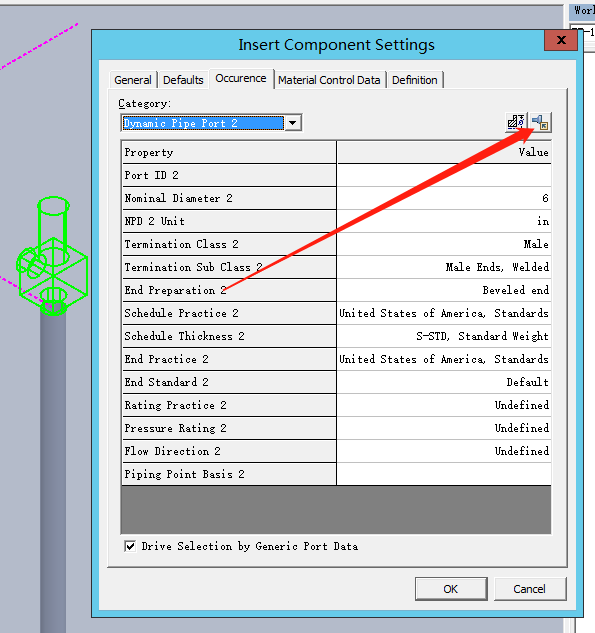
12
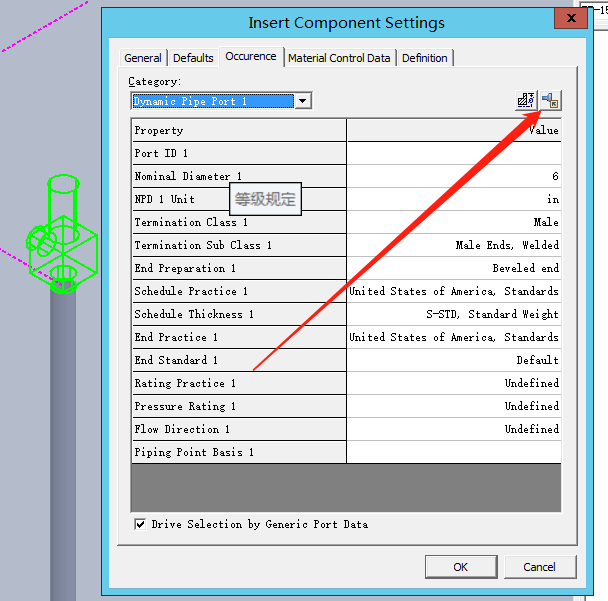
13
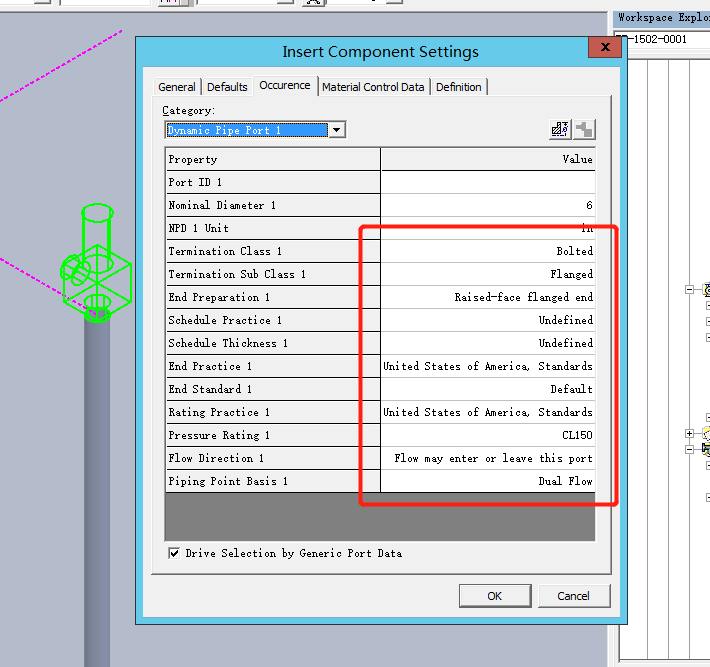
14
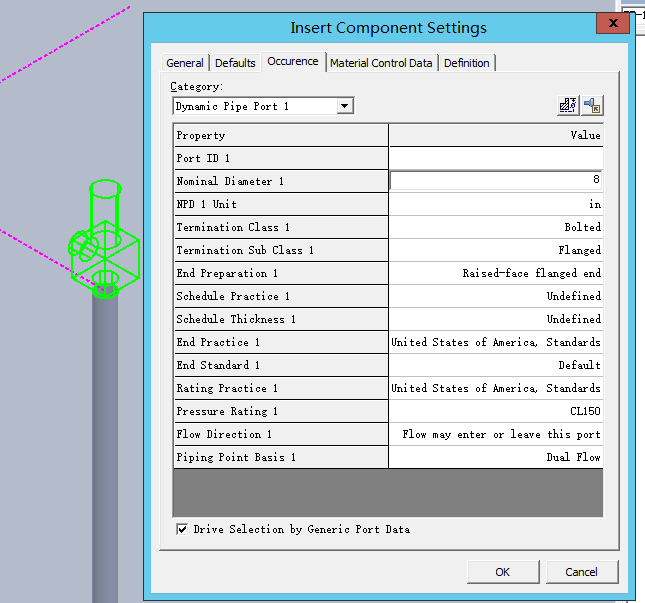
15
16
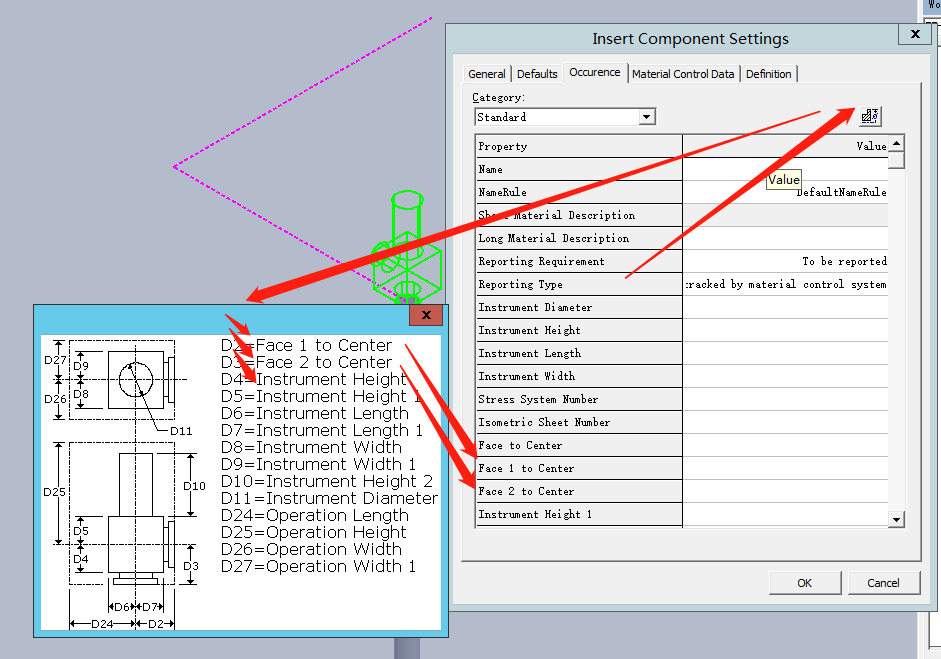
强调一下,需要设置的尺寸参数都在图例中说明了,未提到的属性无需设置。
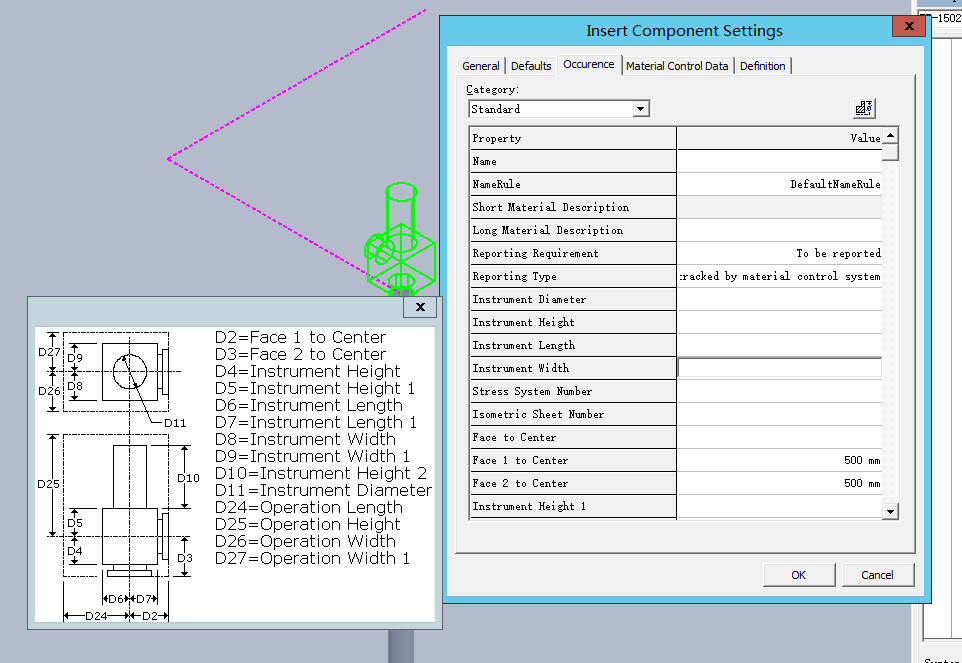
17
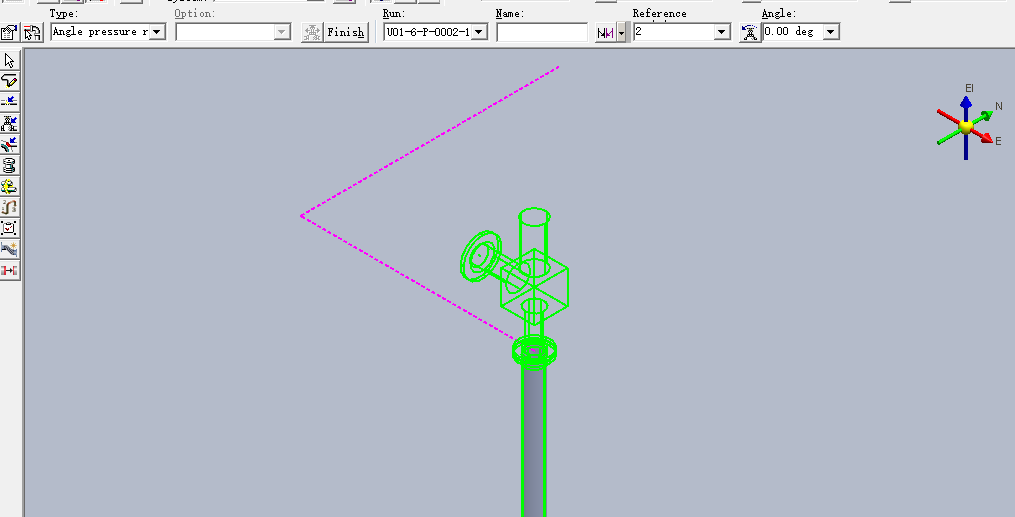
18
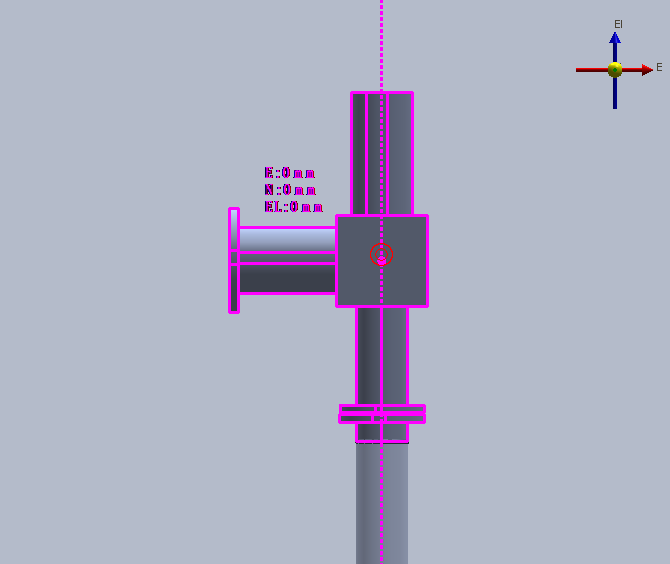
此外,也可以先加一片法兰,然后添加想要的on the fly 元件。
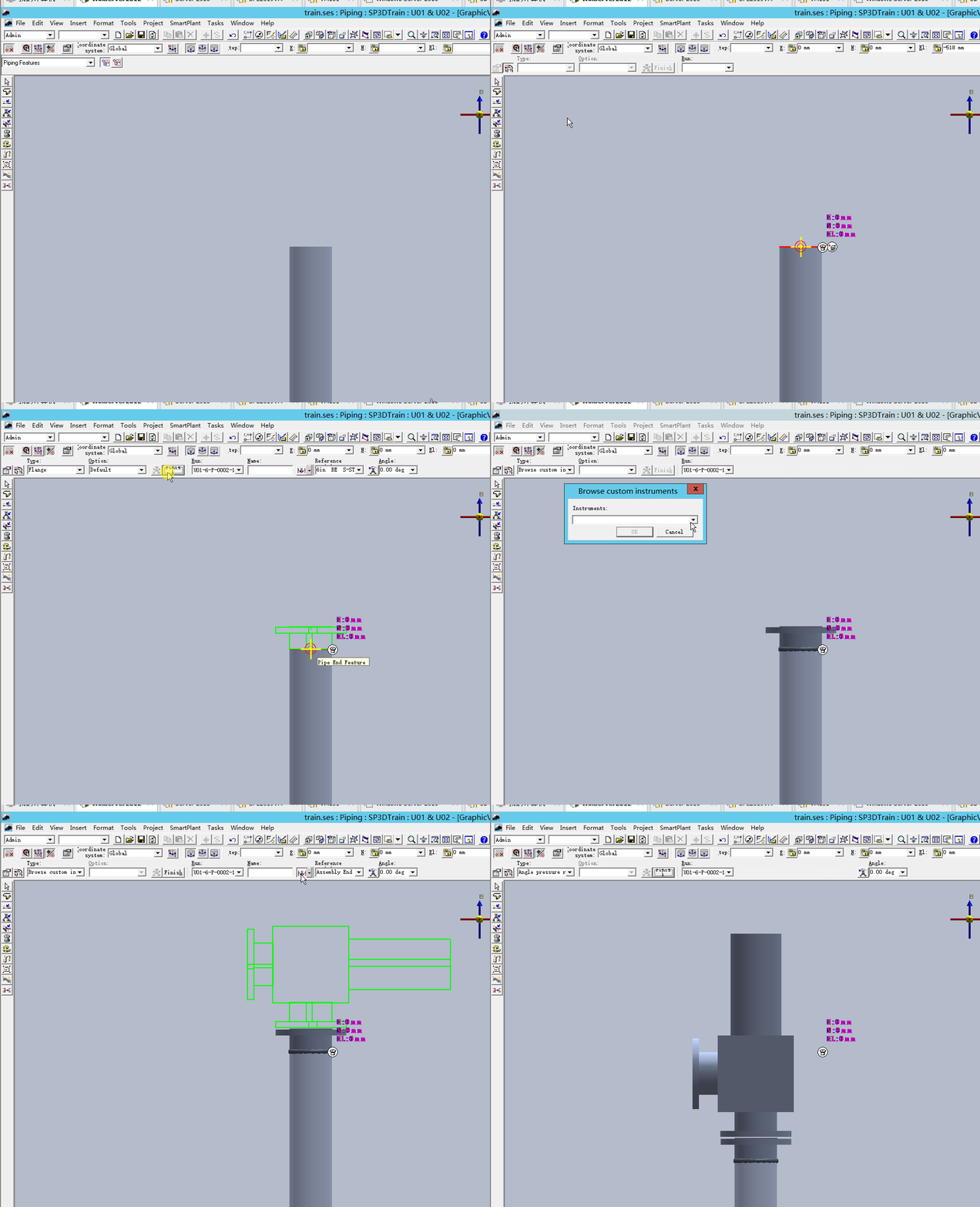
与等级建模方式对比,后两种建库可以做到一行数据用于不同的等级。比如tag是基于尺寸的放置,只要元件的mm或者in与等级对应即可。而on the fly则连尺寸都无需对应。这样能够有效的减少管理员的工作。但是设计人员操作比较繁琐,不过管理员如果对尺寸进行初始化,那么就能大大减少相关设置步骤。
额外强调一下:
管件下拉列表的排序与下面的sheet有关。
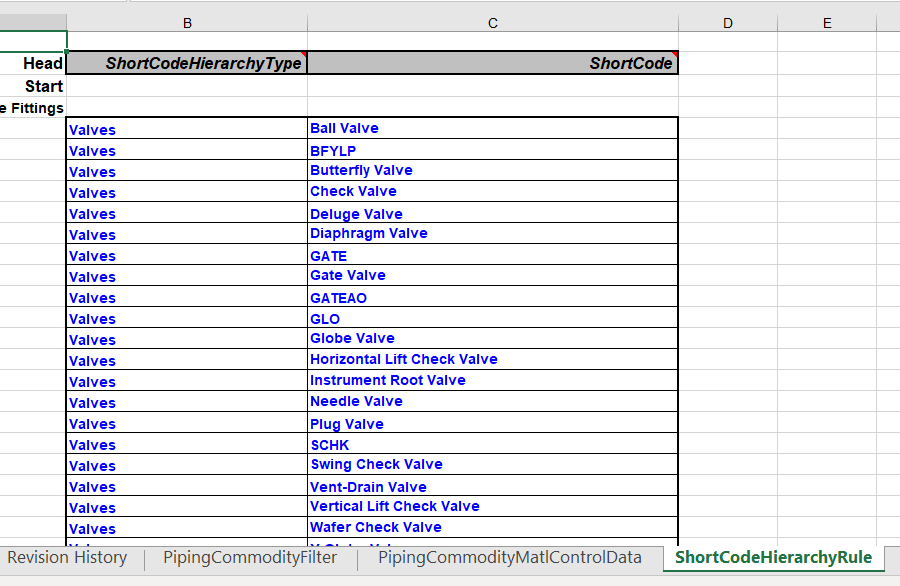
管件的geometry type影响插入的不同位置。inline fitting可以在管道中间插入也可以插入在管道末端,而大小头等size change fitting,管帽等end fitting则必须加在管道末端。


您需要登录 或注册 后才可以发表评论。