
在项目执行过程中,往往会有多次设计变更,在设计变更后需要对Isometric Drawing进行升版,一个项目可能有上千根管子,对应的Isometric Drawing也有上千张,如何快速的筛选出不同版本的图纸以便打印,提交呢?我们可以使用Search Folder快速查找不同版本的图纸
-
创建一个Plant Filter下创建一个Simple Filter(也可以使用SQL Filter)
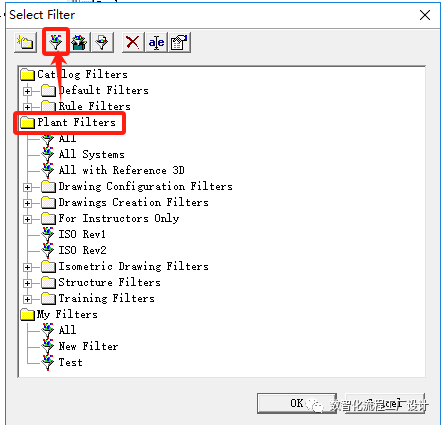
-
在Properties栏添加一行Filter Method,Object Type选为Drawing Revisions(可根据项目实际情况进行调整)
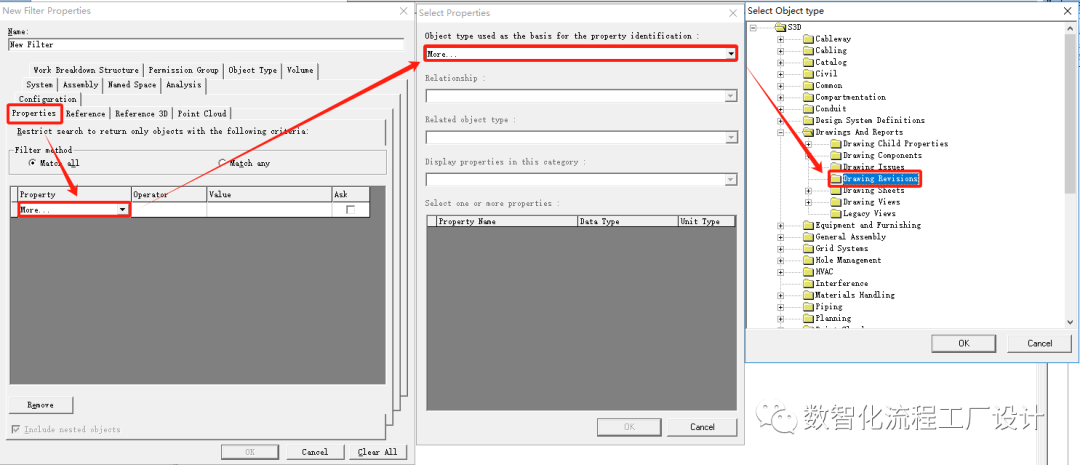
-
Relationship使用Direct Property of Object Type,Properties选择Minor Number
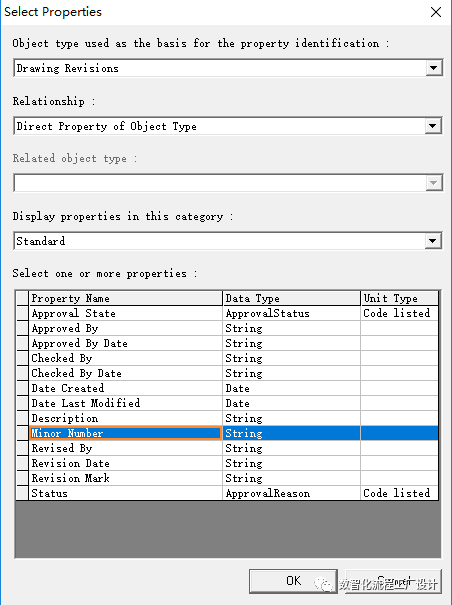
-
Operator设置为“=”,Value设置为“Rev2”(可根据项目实际情况进行调整),点击OK
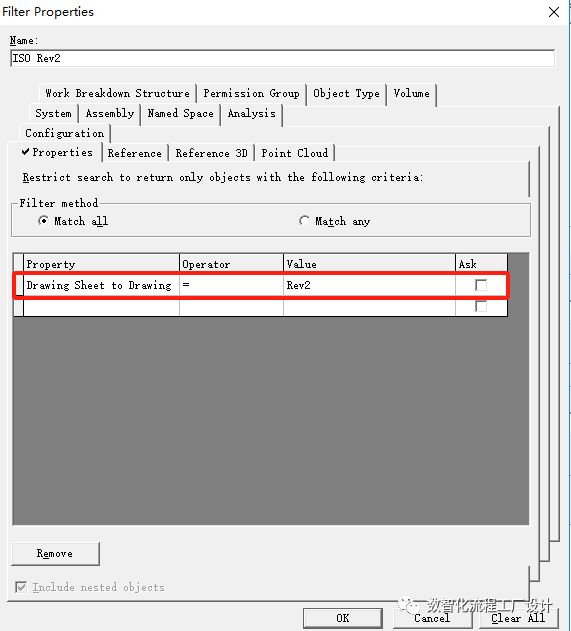
-
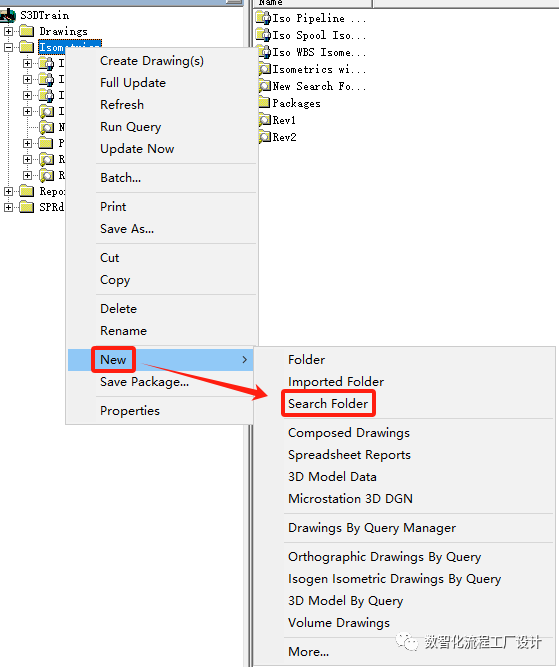
切换到Drawings and Reports模块下,根据项目需求选择一个文件夹后点击鼠标右键,展开列表“New”,鼠标左键点击Search Folder
-
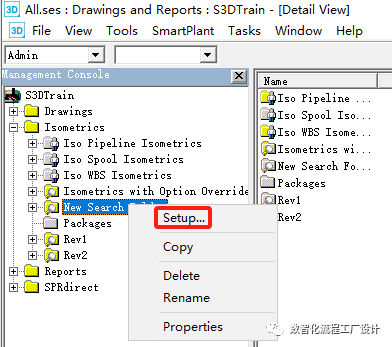
选中创建的Search Folder,点击鼠标右键,选择Setup
-
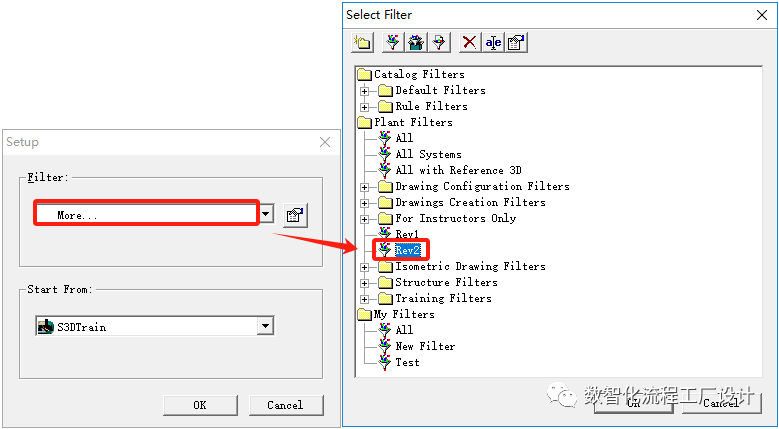
在Setup界面,Filter选择我们刚刚创建的Simple Filter,点击OK
-
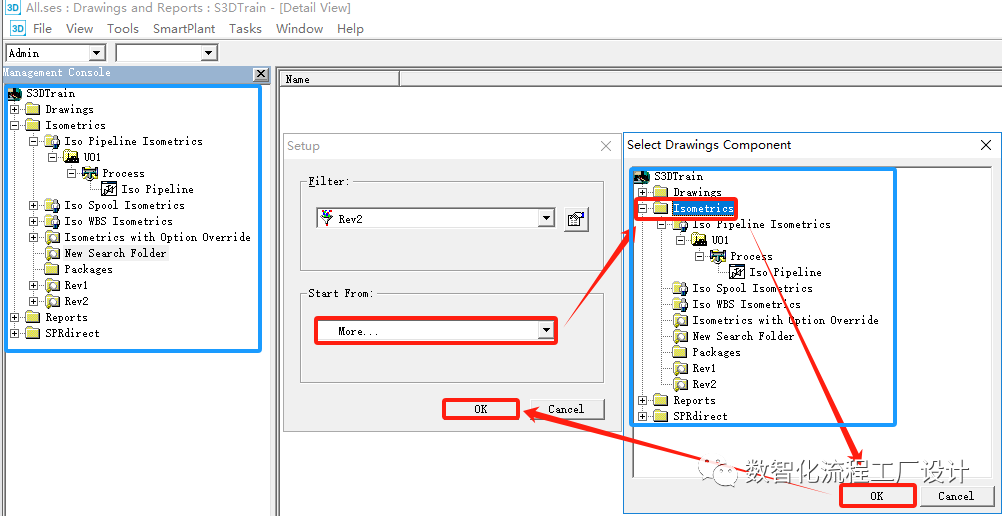
在Start From中下拉选择More,根据需要在Select Drawings Component界面选择要查询的范围,此次练习我选择Isometrics文件夹(Select Drawings Component的目录是和Drawings and Reports下的目录一致的),点击OK
-
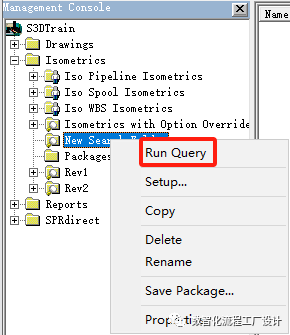
再次选中Search Folder,点击鼠标右键,选择Run Query
-
在等待几秒钟后,我们可以看到在右侧的列表中出现了一些图纸,可以选中图纸查看一下Revision的Minor Number是否为Rev2
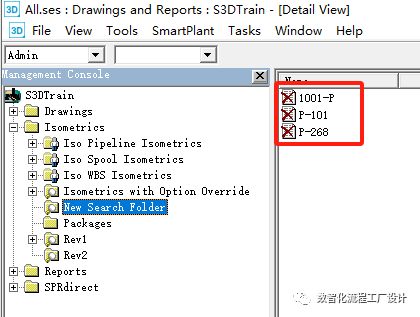
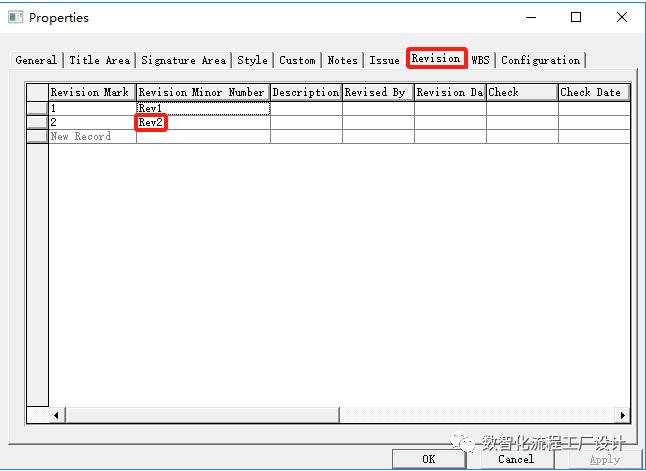
注意:上述列表中的图纸的Minor Number我预先进行了设置
-
至此我们已查到Isometrics文件夹下所有Minor Number为Rev2的图纸,我们可以把Search Folder理解为创建图纸的快捷方式,对于Search Folder下所列出的图纸,我们可以直接选中进行更新,修改和保存
您需要登录 或注册 后才可以发表评论。