
首先,我们可以从软件帮助文档中找到默认图例的相关说明。知道所谓的“SKEY”长得美丽不美丽。
存储路径:
C:Program Files (x86)Smart3DDocumentationHelp

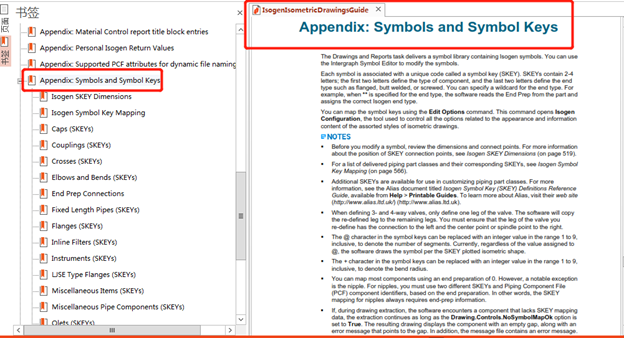
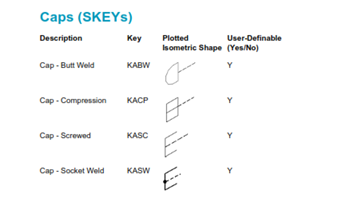
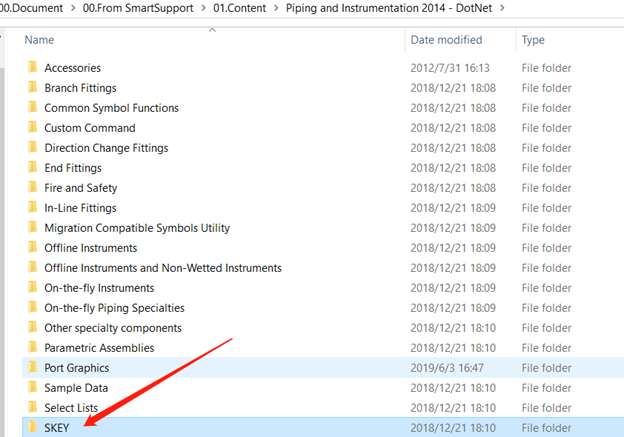
在文件中,可以找到所用元件的对应SKEY数据:
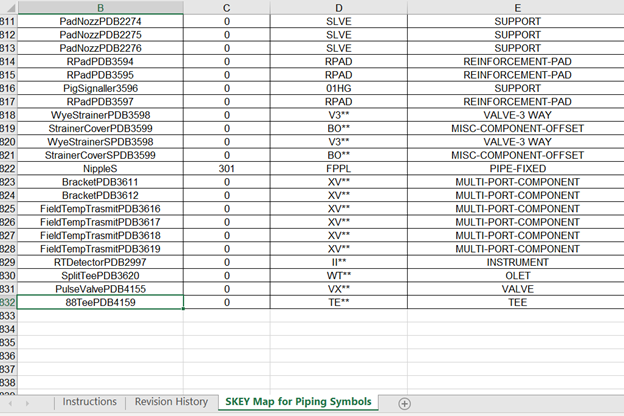
基于已有的示例映射,以及相关图例效果,有时候我们需要进行一些自定义操作,比如给法兰阀门的俩边画上两个“方块”。
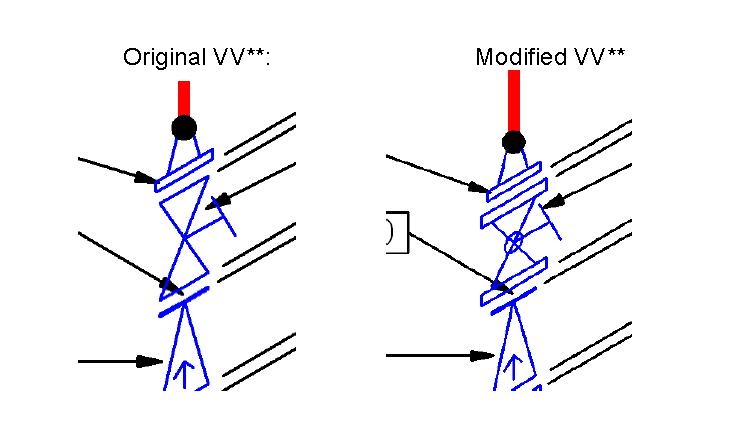
这时候,我们需要用到,SmartSupport上面下载的symbol editor工具。利用该工具可以进行一些自定义。
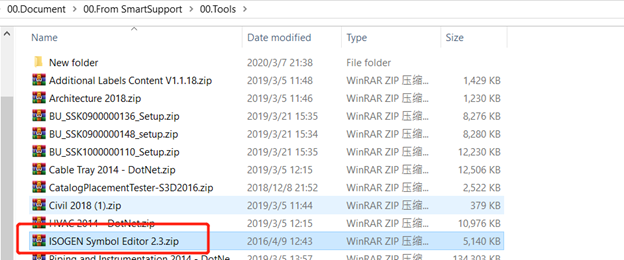
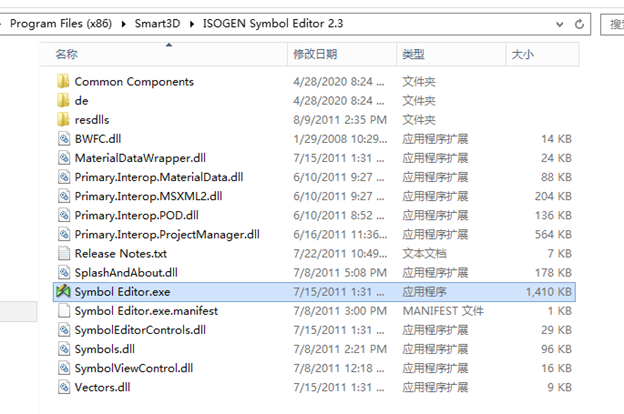
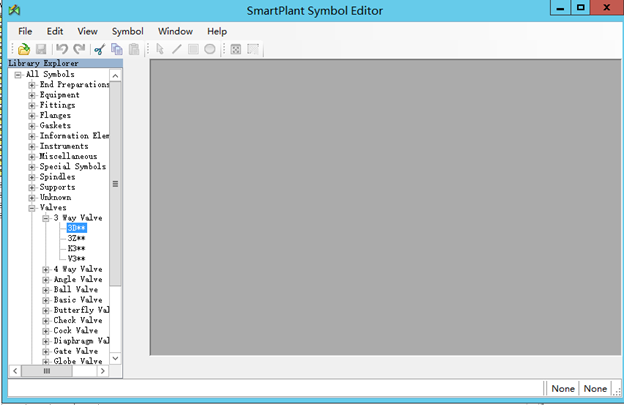
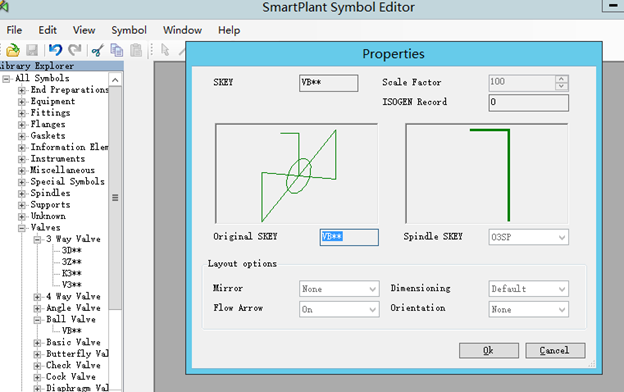
下面两图为自定义图例应用的相关设置:

在skey mapping中启用相关文件:
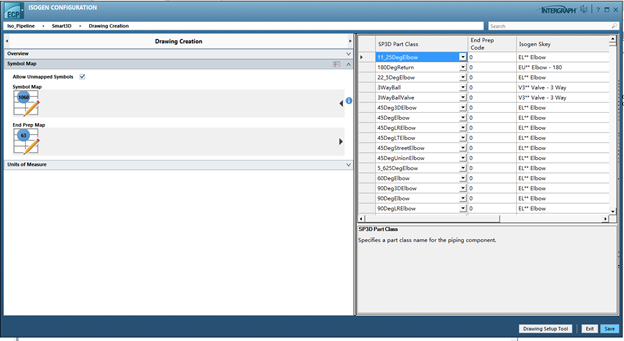
引申一下:从上面的mapping中,我们可以发现,映射是跟元件关联的。因此我们对于Spectacle Blind元件的开关效果就做不到对应不同的symbol,如果要做区分的话就需要在建库时候做两个件,这样又与采购编码等有冲突。但是可以通过添加note的方式进行处理,通过label标记出Spectacle Blind的开闭状态。而,对于分体的paddle spacer和paddle blind则没有这个问题。

您需要登录 或注册 后才可以发表评论。