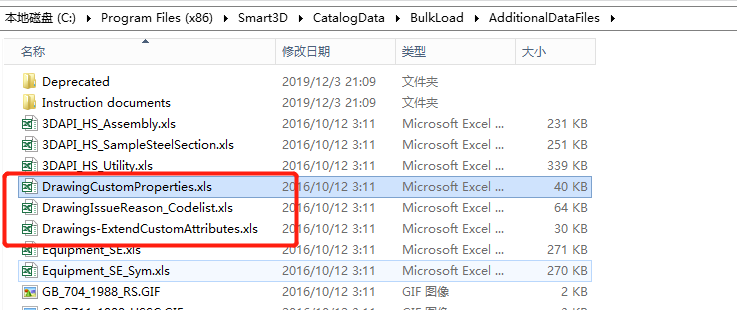
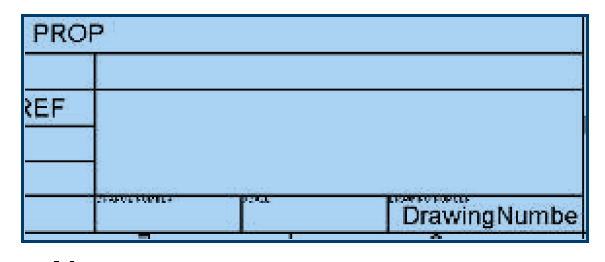
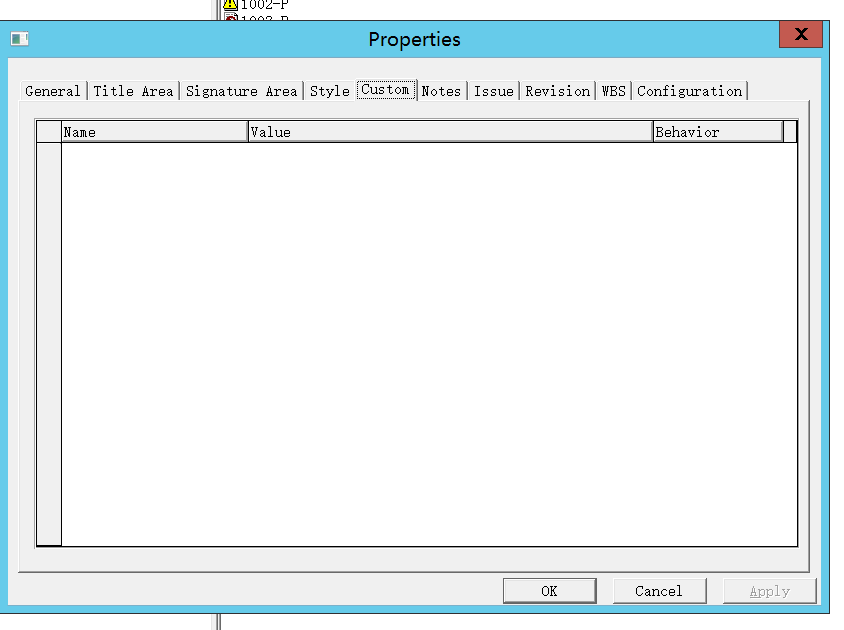
Smart3D自定义图纸属性及其应用 📅 2020-09-14 👤 pipingpig 📁 LABEL定制 , Smart3D , 命令与自定义 ✏️ 更新于 2026-08-21 👁 2 💬 0 联系小编 在图纸图框上放置自定义属性 下面步骤详细的说明了在图纸上放置自定义属性各个步骤: 1. 创建一个自定义属性的excel文件。这个Excel文件用于导入图纸的自定义属性及其名称。 例如,可以创建一个名字为CustomAttributes.xls的文件。文件中包括了自定义属性的相关定义。更多关于表格中属性格式的信息,参见DrawingCustomProperties的excel文件,在Drawings and Reports Reference Data Guide中也有相关说明。 在 DrawingCustomProperties.xls 文件中,允许用户自定义最多25个自定义属性。如果需添加大批量的属性,请使用 Drawings-ExtendCustomAttributes.xls 文件。更多信息参见Drawings-ExtendCustomAttributes 文件。 这些文件也可以在官网上下载到。 2. 将自定义属性文件导入。关于导入操作的更多信息参见帮助文档。 3. 创建一个 .xsd 文件, 用于在放置label时候,可以将新加的属性选中。用 DrawingCustom1 为属性名称为例,修改的数据如下: <xs:element name=”DrawingCustom1″>。 注意,只能用字母,数字以及下划线来定义这个对象名称,并且只能以字母开头。 4. 添加一行指向新增属性的字段。例如,使用上面的属性名称的话,新增的行应该类似 <pk name=”DrawingCustom1″/>。 新建的 .xsd 文件应该类似如下: </xs:element> <xs:element name=”DrawingCustom1″> <xs:annotation> <xs:appinfo> <pk name=”DrawingCustom1″> </xs:appinfo> </xs:annotation> </xs:element> 在Custom.xsd文件中使用的 pk 名称必须和导入属性的excel文件中的属性名称保持一致。 5. 确保 .xsd 文件存储在 SymbolsDrawingsCatalogLabelsBorderSchema 文件夹。 6.进入 Drawings and Reports模块,点击 Tools > Edit Border Template。 7. 选择所需的图纸图签文件,并单击OK. 在SmartSketch Drawing Editor中会自动打开相应的图签文件。 8. 在标签分组中选择Custom的分组。 9. 在列表中选择需要使用的相应的属性标签。 10. 视图调整至需要放置相应标签的位置,左键单击以完成放置。 11. 根据需要继续添加其他的图纸属性。 12. 右键单击以退出命令。 13. 在退出SmartSketch Drawing Editor前,对模板文件进行保存。 14. 更新任意使用修改过的图签的图纸。更多信息参见用户帮助文档。 15. 在图纸处右键单击,选择“property”。 16. 点击Custom tab。新增的自定义属性显示如下: 17. 右键单击图纸选中打开,然后验证属性是否添加成功。在图纸的标签栏会显示相应的新增属性。 原文链接:查看原文 文章来源:数字化工程设计 👍 点赞 0 🔗 分享 0 复制链接 发送给朋友 分享到朋友圈 新浪微博 QQ空间



您需要登录 或注册 后才可以发表评论。