Ctrl+Q简介–Smart3D菜单栏及快捷键自定义

在文章《Smart3D管道流向一键反向自定义命令》中,我们设置了Ctrl+Q的快捷键。
小明说,想了解一下怎么配置的。
拖了很久很久了,刚好最近有人问,本文就通过修改xml文件调整菜单栏做一些简单介绍。

首先,我们来熟悉一下菜单栏默认配置文件。

在安装文件夹中,有各种文件夹,主要对于3D环境中的各种tasks。比如,common,Equipment,Hanger & Support,Piping等等。
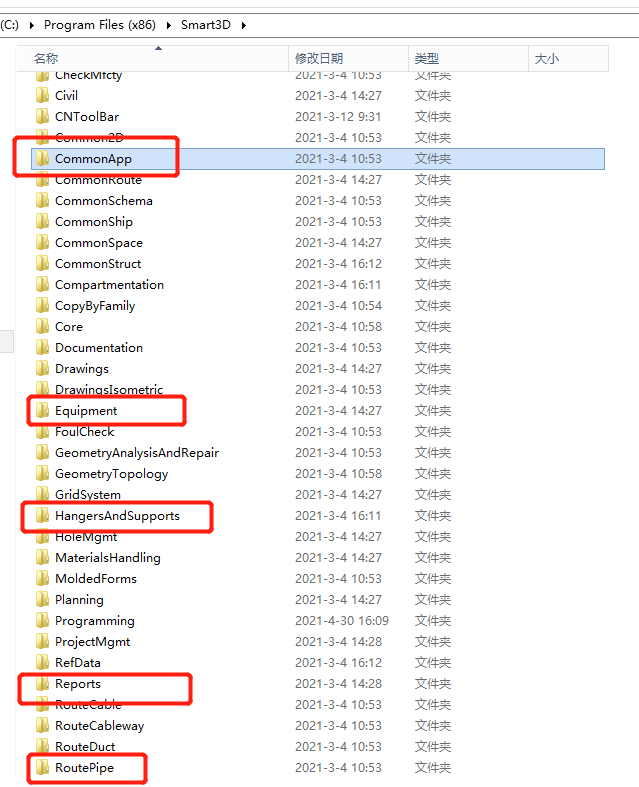
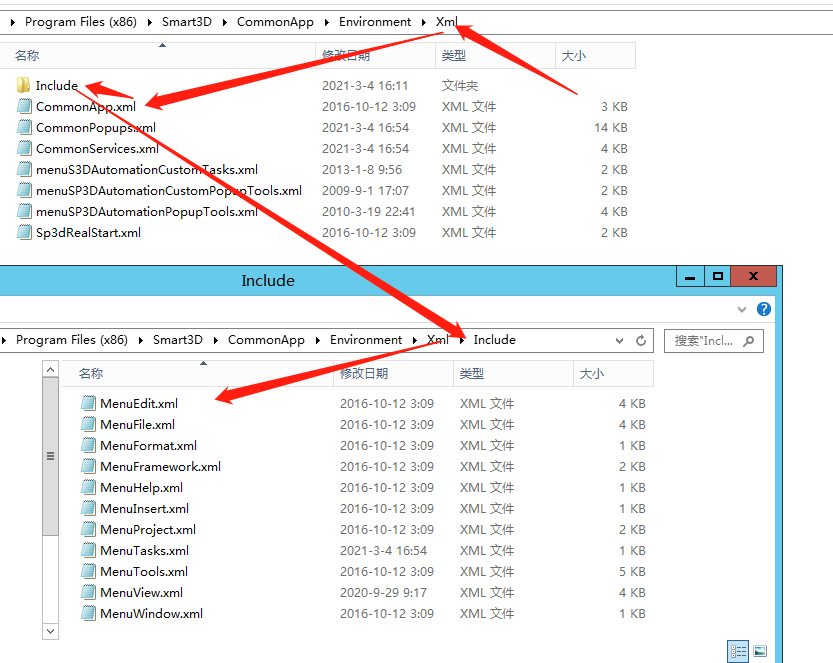
在各任务中,又有Environment的文件夹及内部的xml文件,比如下面common的文件夹内容。

  • 先熟悉一个简单的,右键菜单:
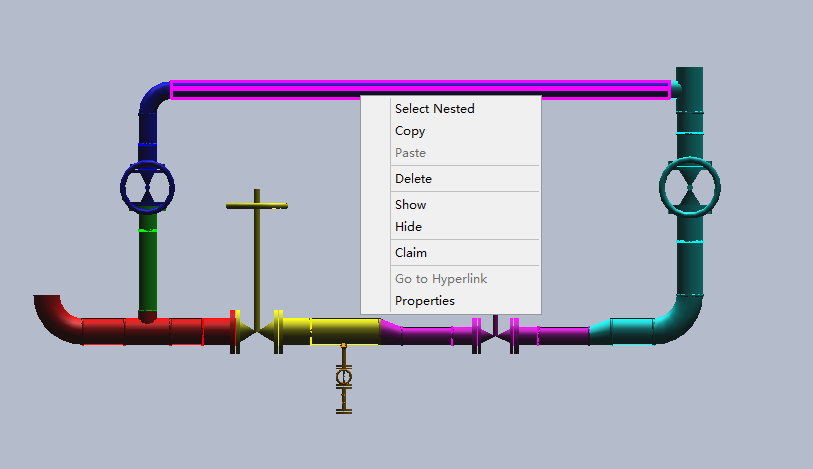
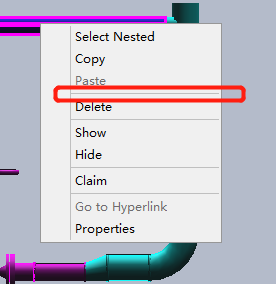
在common任务模块中,右键对象会出来如下的按钮菜单:

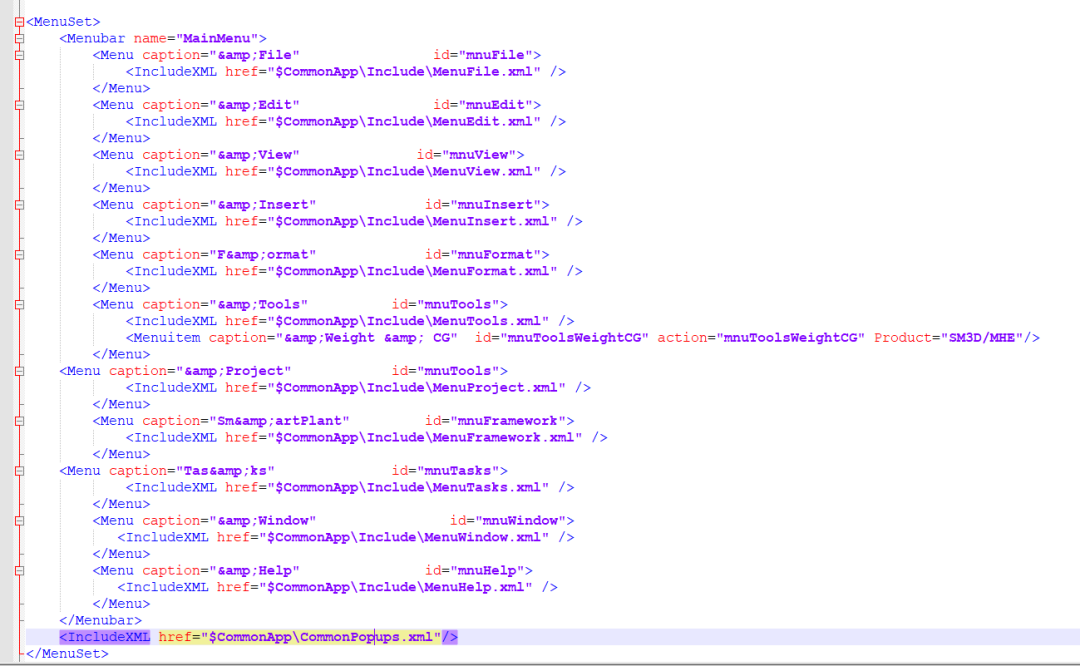
在最上面图,commonapp文件中有如下内容:

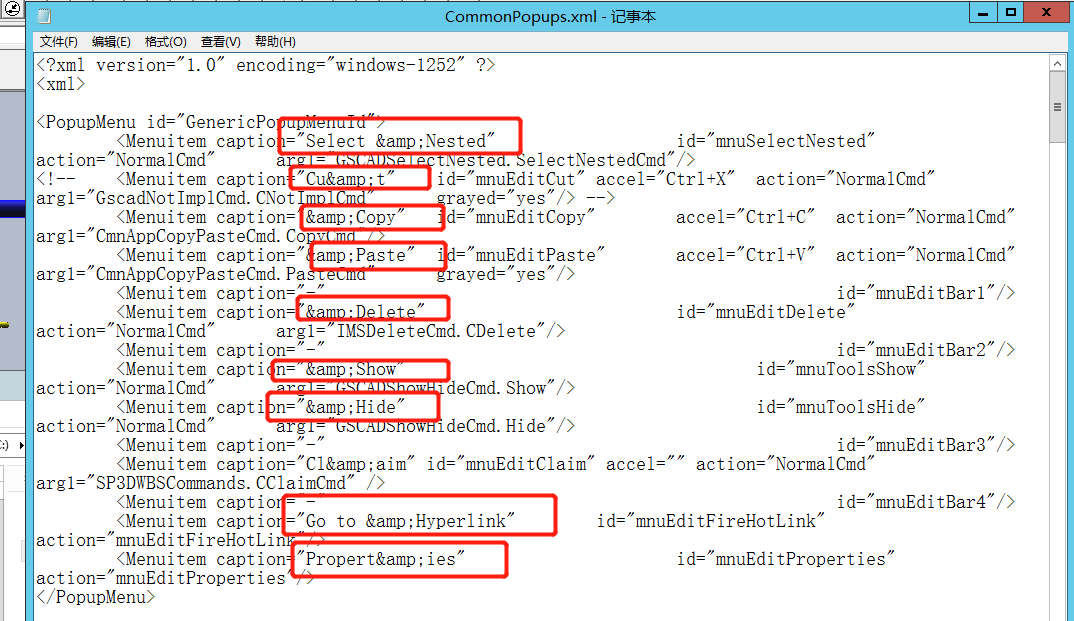
由上图指向了对应的commonPopups.xml文件,在文件中,可以看到如下内容,仔细看,可以发现与上图9个命令按钮是一一对应的。

以下图为例:

解析如下:

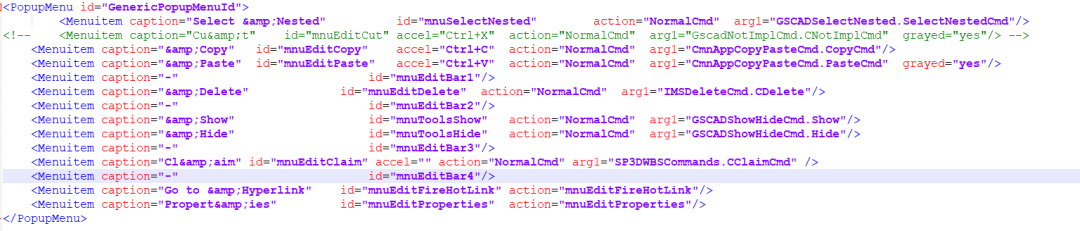
caption=”Select &Nested” 命令显示效果,字符串“&”后的字母为快捷键,即右键后,键盘敲相应字符即可启动命令。

arg1=”GSCADSelectNested.SelectNestedCmd”为相关命令的progid。

accel=”Ctrl+C”为直接键盘操作的快捷键。

<Menuitem caption=”-“  id=”mnuEditBar2″/>为分割线。
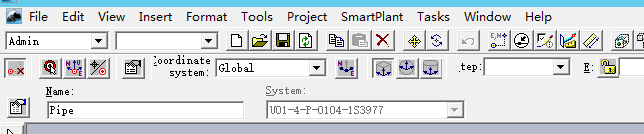
  • 下面熟悉一下上面的菜单栏:

如上图,有File、Edit、View、等等菜单。

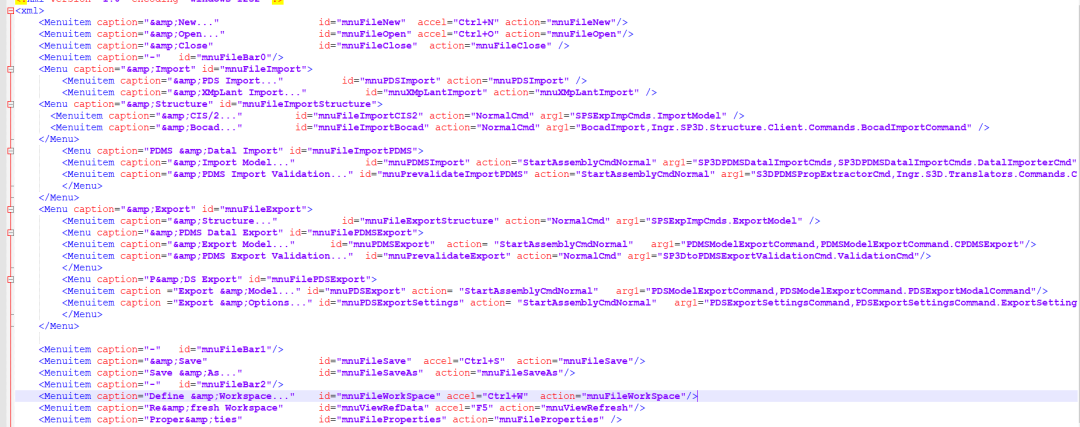
在文件中,有各种指向文件,比如MenuFile.xml
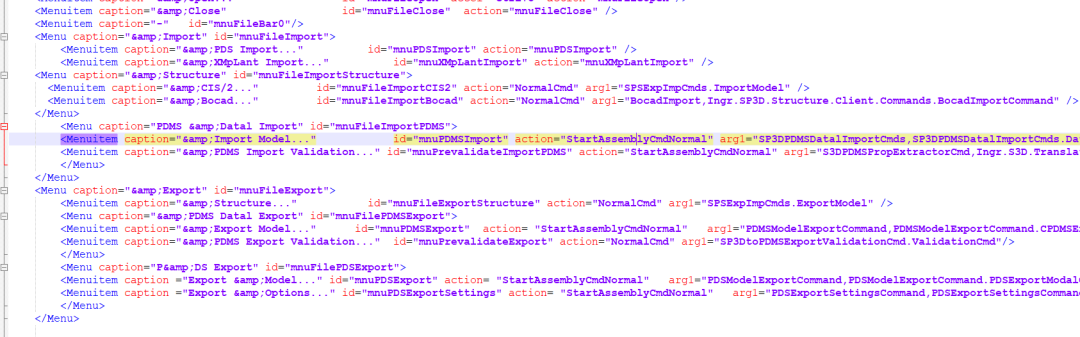
打开对应的文件,可以看到

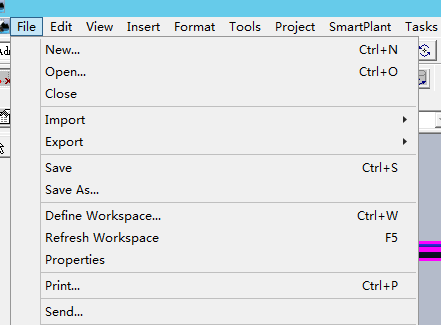
与下图对应:

在文件中,也可以看到支持二级的菜单。

综上,理解了task,找到对应的xml文件,再找到对应的各命令文件就可以进行界面上的自定义了。
例如,要在Piping模块加一个菜单栏:
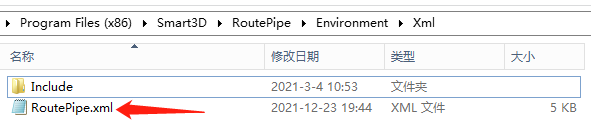
首先打开下图文件夹:

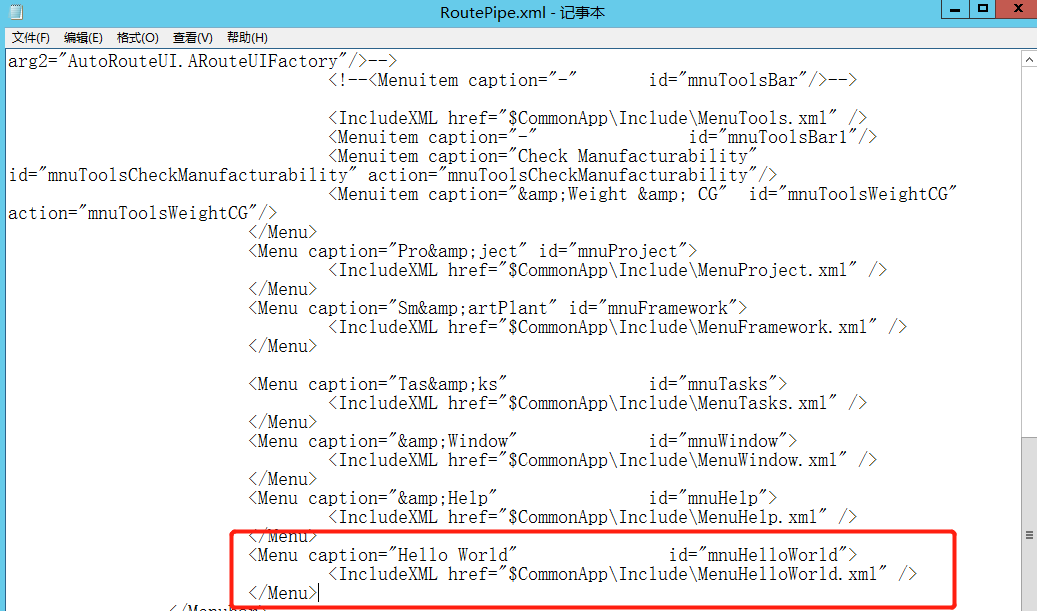
修改相关的xml文件,如下:

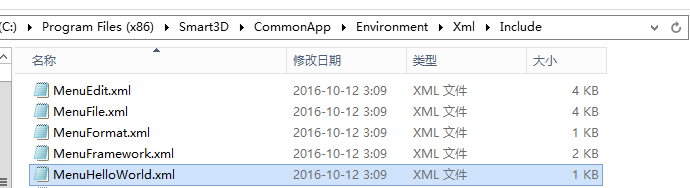
在上面指定位置创建相关文件:

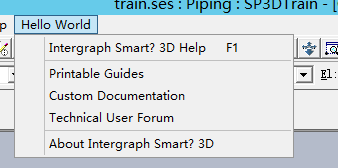
效果如下:

最后就是修改MenuHelloWorld.xml内的相关内容了。如上图,为直接复制的Help文件。因此,下一步的自定义我们要知道相关命令的ProgID,以及想设定的快捷键组合。
趁热打铁,小明,知道“Ctrl+Q”是怎么来的了吧。

相关阅读:

利用注册表部署自定义命令

在Smart3D中使用EnableErrorlog工具进行Progid查询示例

Smart3D添翼工具——可配置工具条

Smart 3D共享自定义命令

Smart3D Automation ToolKit 在win10系统安装

Smart3D Automation Toolkit-Create Filter By select set

S3D automation toolkit工具之Codelist value lookup

Smart3D Automation Toolkit-filter by spec

Automation Toolkit之断(端)点检查命令

Smart3D 插件AutomationToolKit安装强调说明

数字化工程设计公众号二维码
原文链接:查看原文  文章来源:数字化工程设计
🔗 分享 0

上5篇 more...

下5篇 more...