
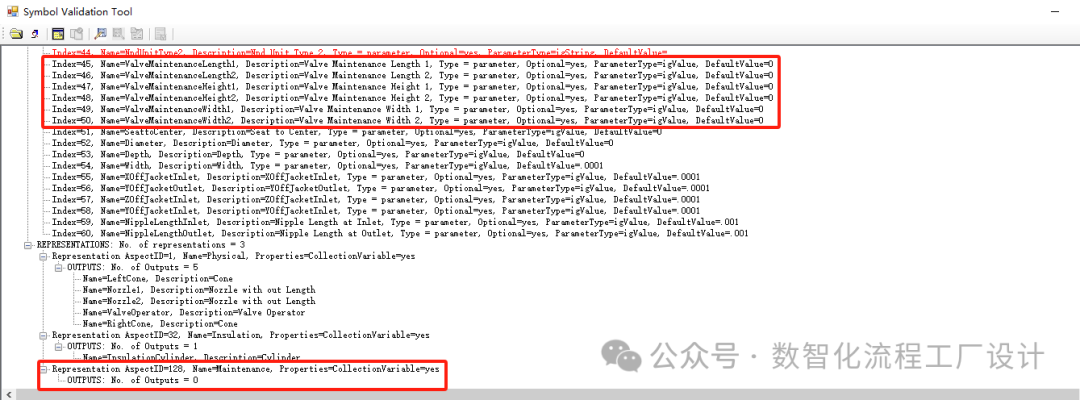
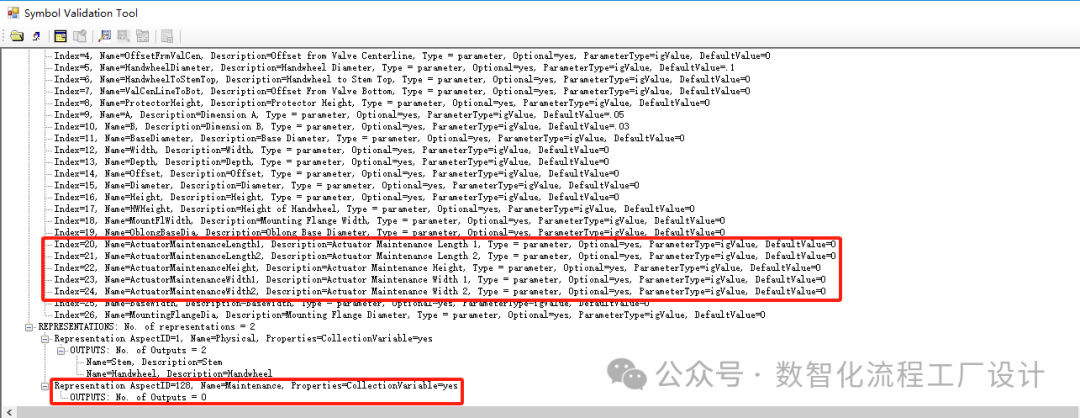
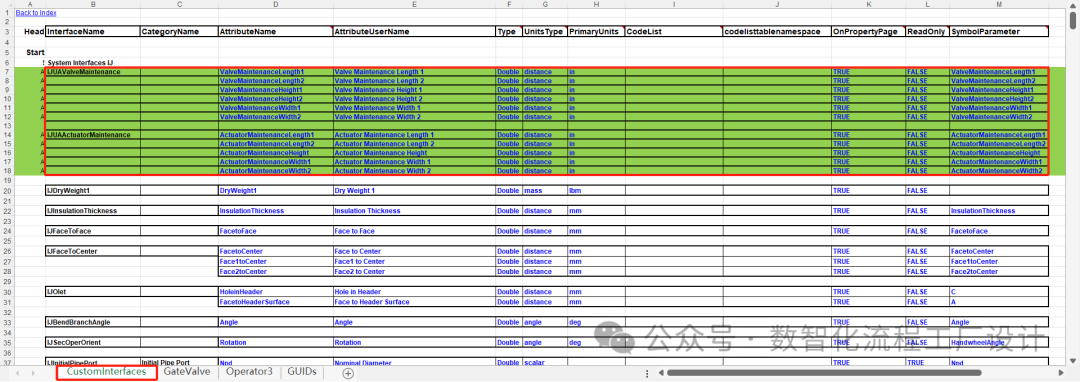
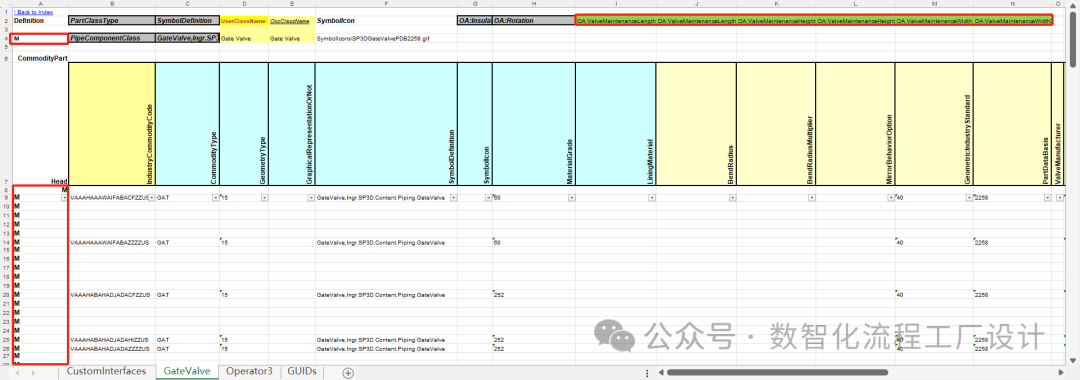
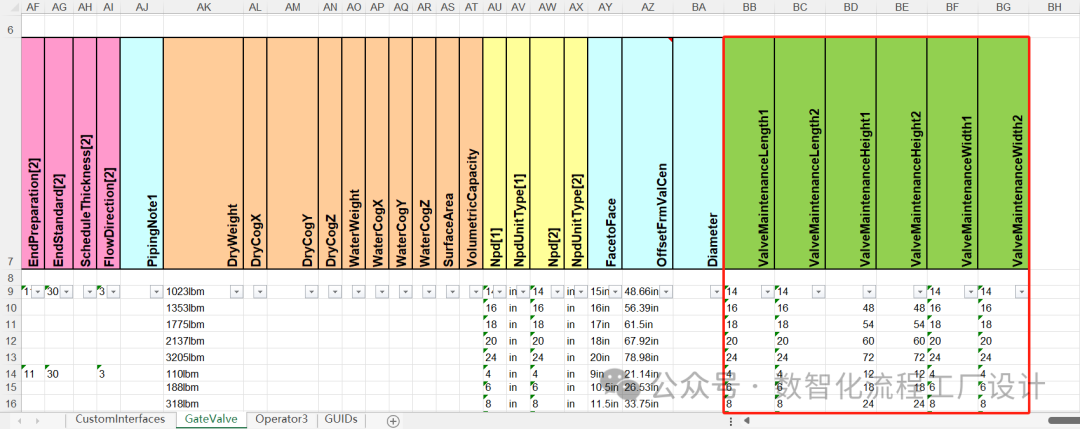
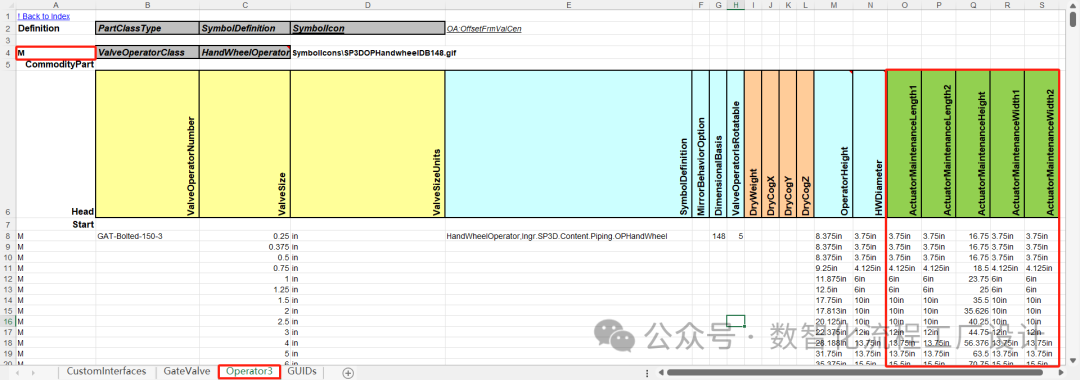
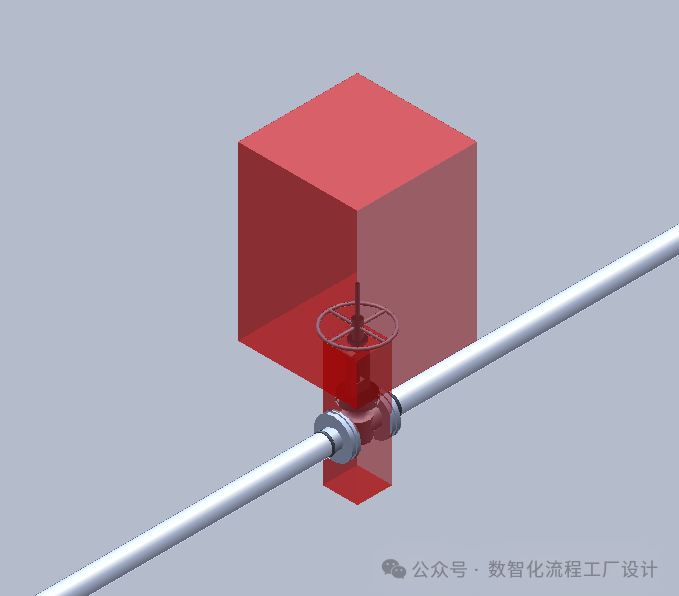
在 Smart 3D 中设置模型对象的 Aspect 可提高设计管理效率,比如显示保温层便于设备安装检查,显示维修空间可避免碰撞,下面介绍一下如何设置Smart 3D中阀门的维护空间
注:下面的方案仅适用于VB.NET的Symbol,不适用于VB6的Symbol
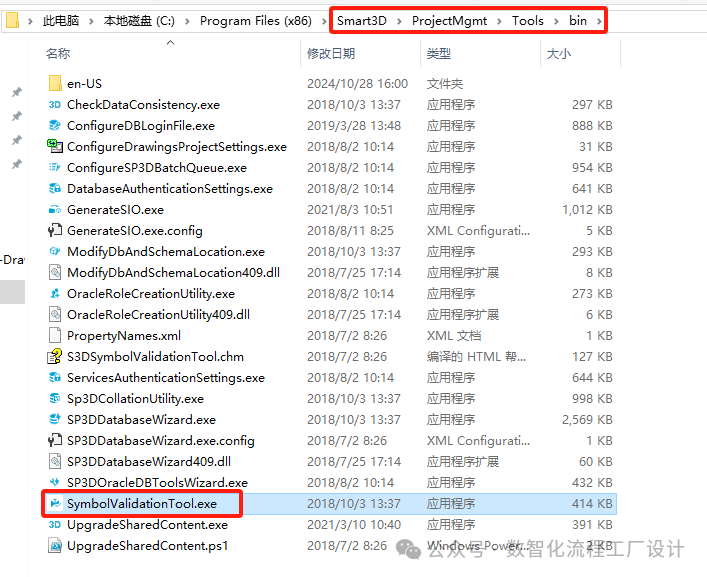
1. 在[安装路径]\Smart3D\ProjectMgmt\Tools\bin下找到SymbolValidationTool.exe并运行
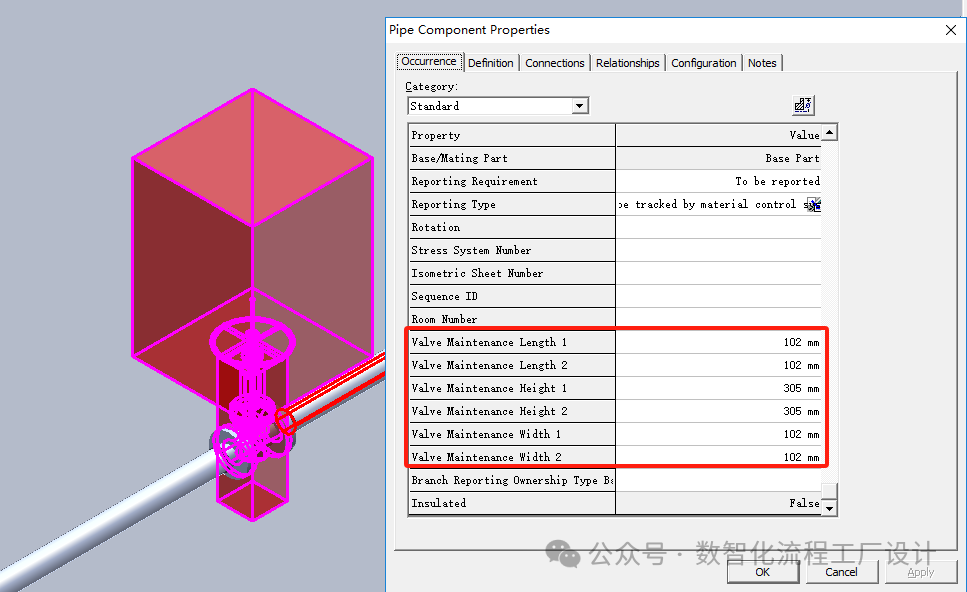

数智化流程工厂设计

END
在 Smart 3D 中设置模型对象的 Aspect 可提高设计管理效率,比如显示保温层便于设备安装检查,显示维修空间可避免碰撞,下面介绍一下如何设置Smart 3D中阀门的维护空间
注:下面的方案仅适用于VB.NET的Symbol,不适用于VB6的Symbol
1. 在[安装路径]\Smart3D\ProjectMgmt\Tools\bin下找到SymbolValidationTool.exe并运行
数智化流程工厂设计
END
您需要登录 或注册 后才可以发表评论。