
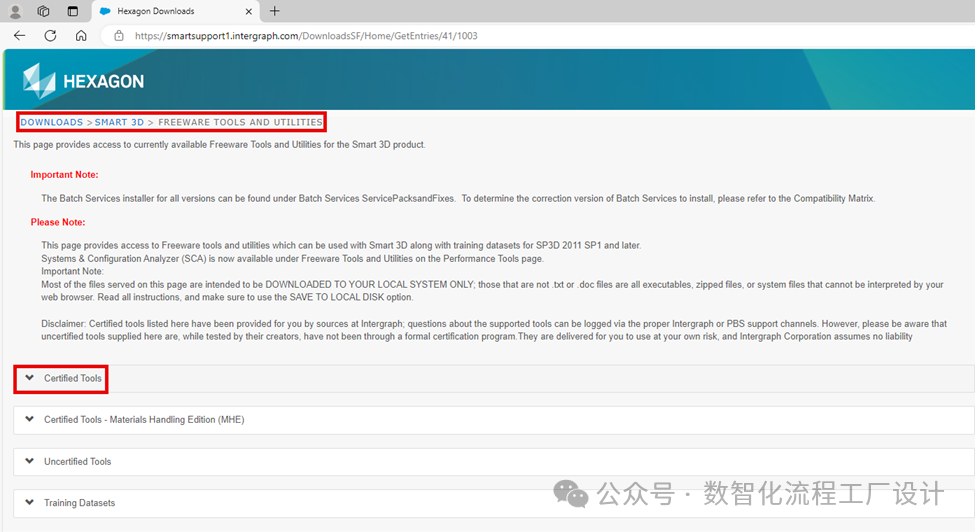
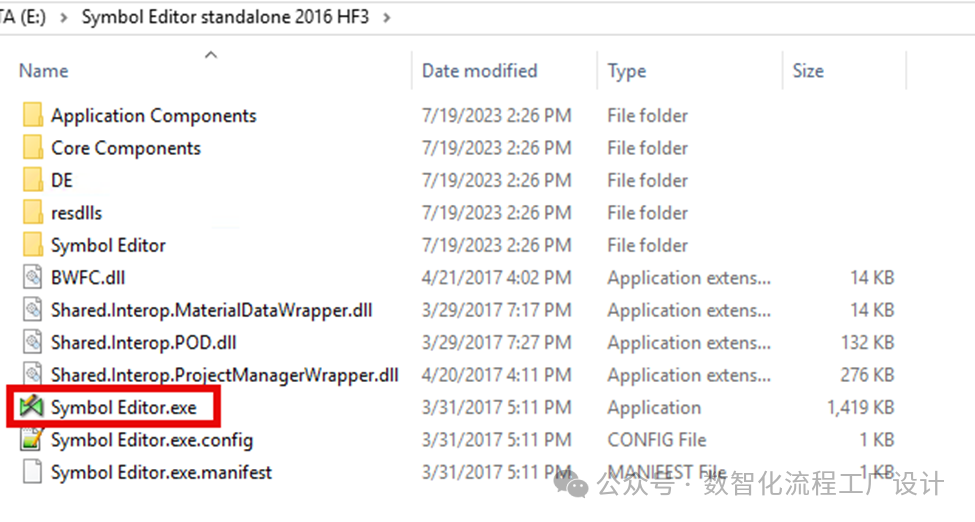
 2.下载完成之后,解压缩,运行Symbol Editor.exe程序
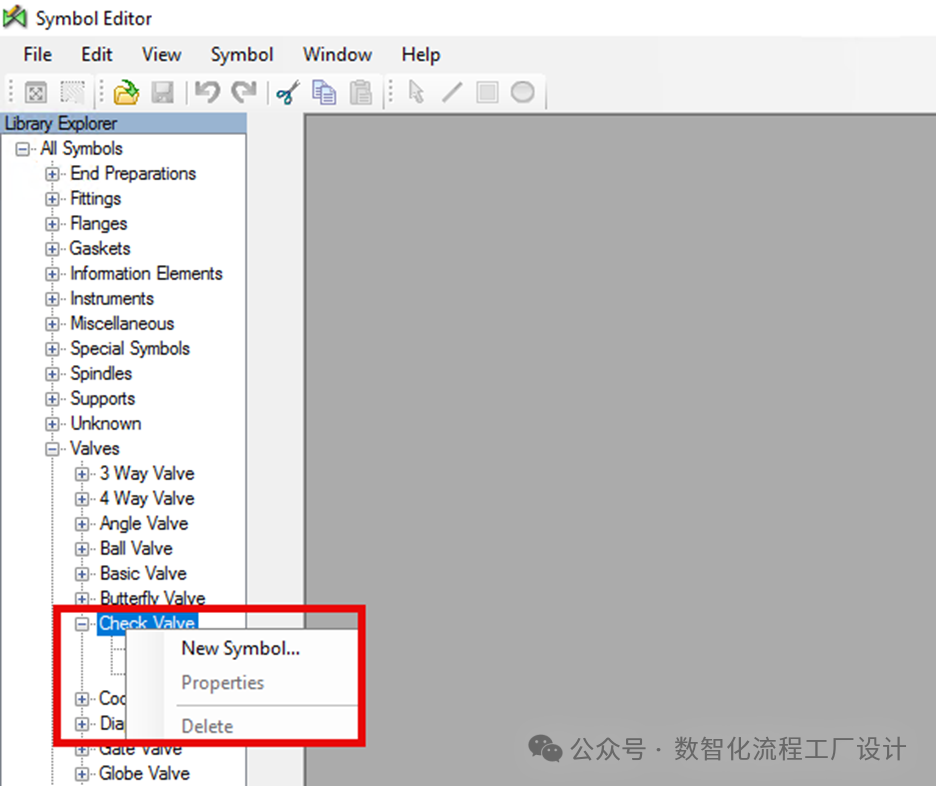
 3.在Valves节点下找到Check valve子节点,点击鼠标右键,选择New symbol
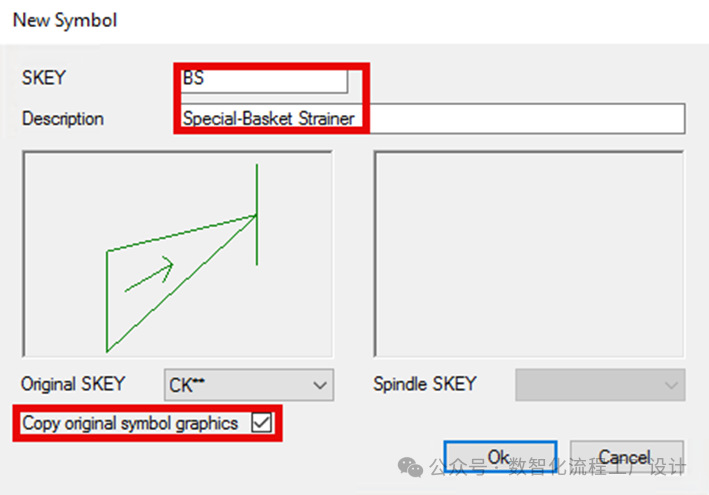
 4.在New symbol界面,根据自己的需求在Skey栏和Description中给新的Symbol进行命名和描述,为了方便进行绘制,可勾选Copy original symbol graphics,点击OK
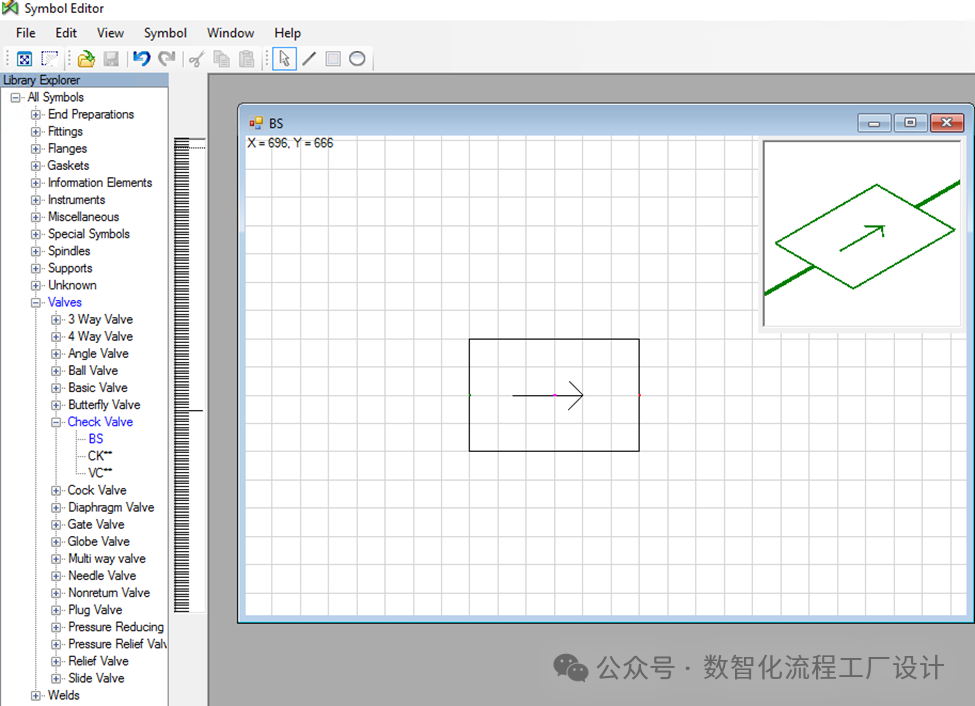
 5.根据需求绘制所需Skey的外形
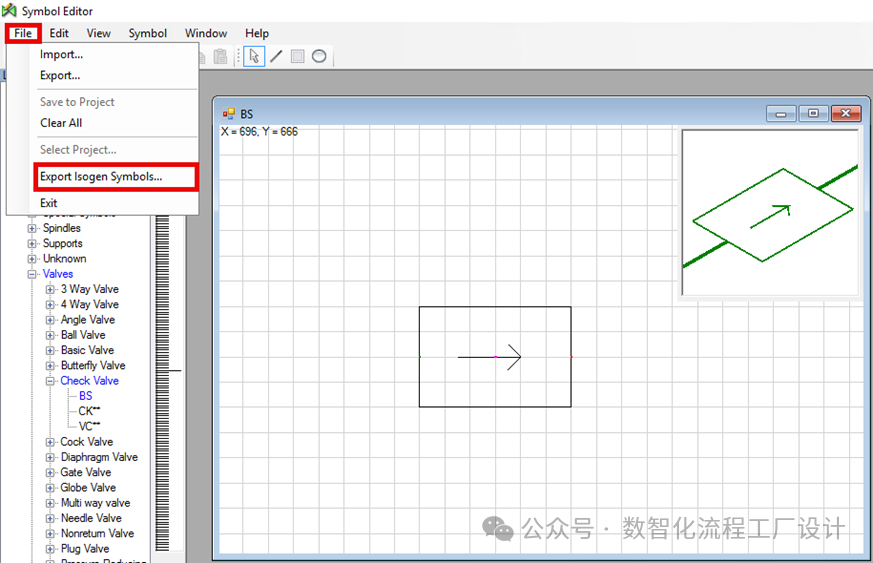
 6.绘制完成后,点击File,选择Export Isogen Symbols选项,输出acs格式的Skey文件
 7.将输出的acs文件保存至Shareconent的PmfgIsoStyleData文件夹
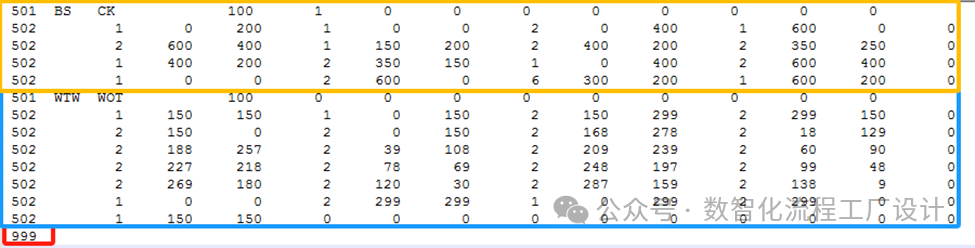
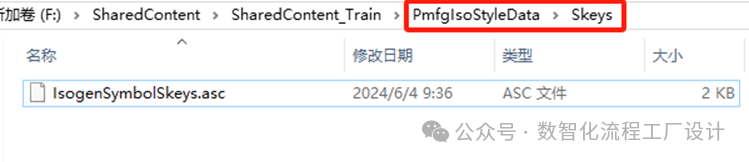 Note:如果有多个Skey,可以文本文档方式打开,合并为一个,并以‘999’结尾
 8.打开S3D,选中Isometric Drawing Package,点击鼠标右键,选中Edit Options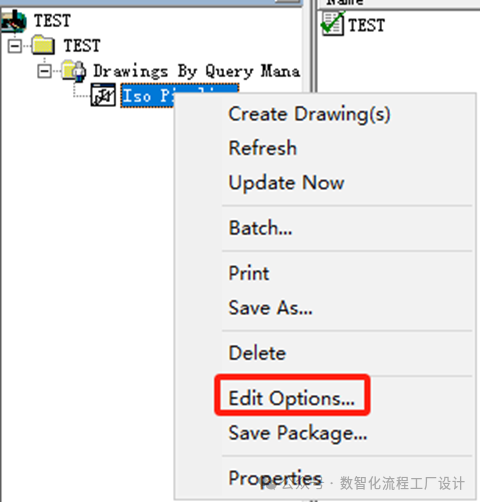
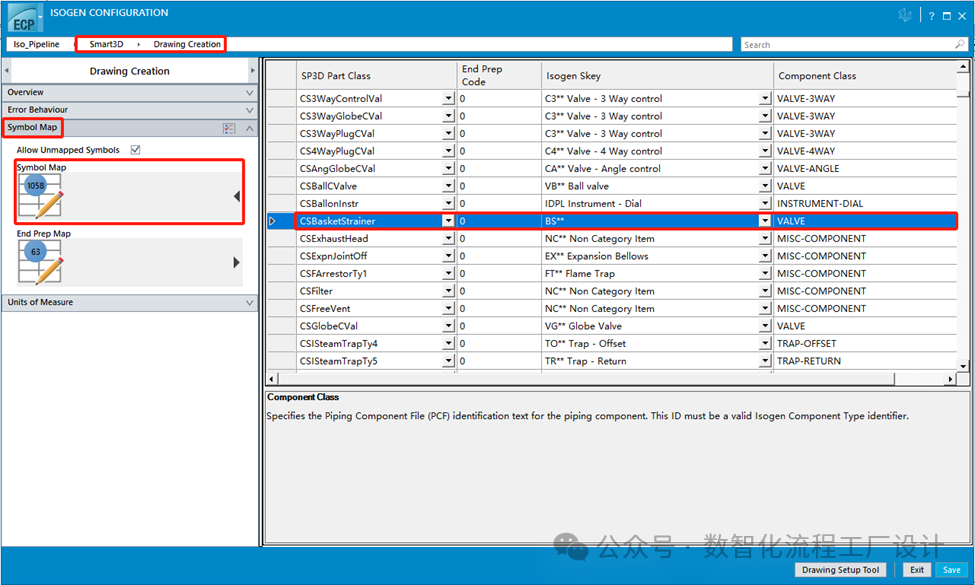
9.在ISOGEN configuration界面,跳转到Drawing Manager. Input Files.Summary,在Input Files中增加一行数据,Type为ASCII-SYMBOLS,Path为第7步中Skey的存放路径,注意此处路径应为网络路径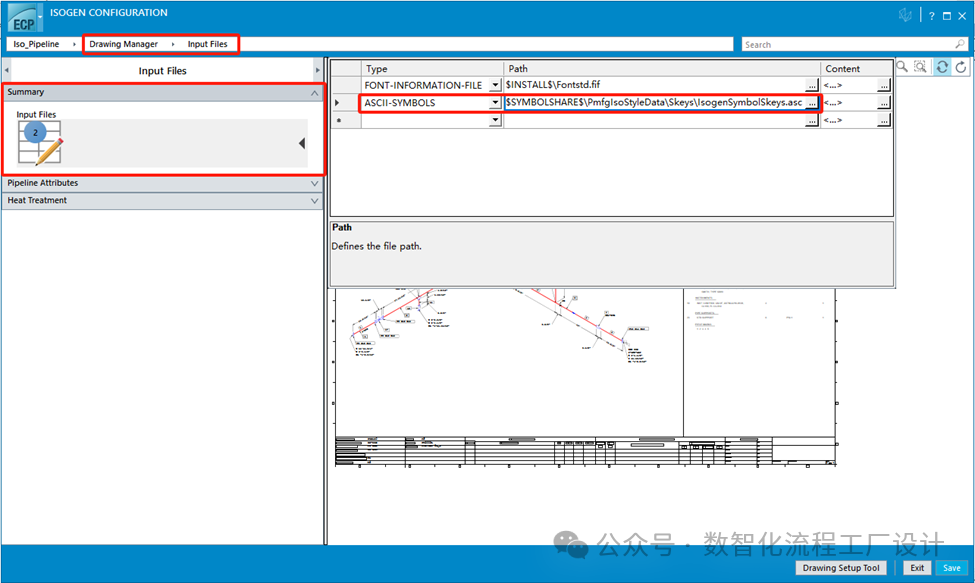 10.跳转到Smart 3D. Drawing Creation. Symbol Map,找点CSBasketStrainer,将Isogen Skey改为“BS**”,将Component class改为“Valve”,保存
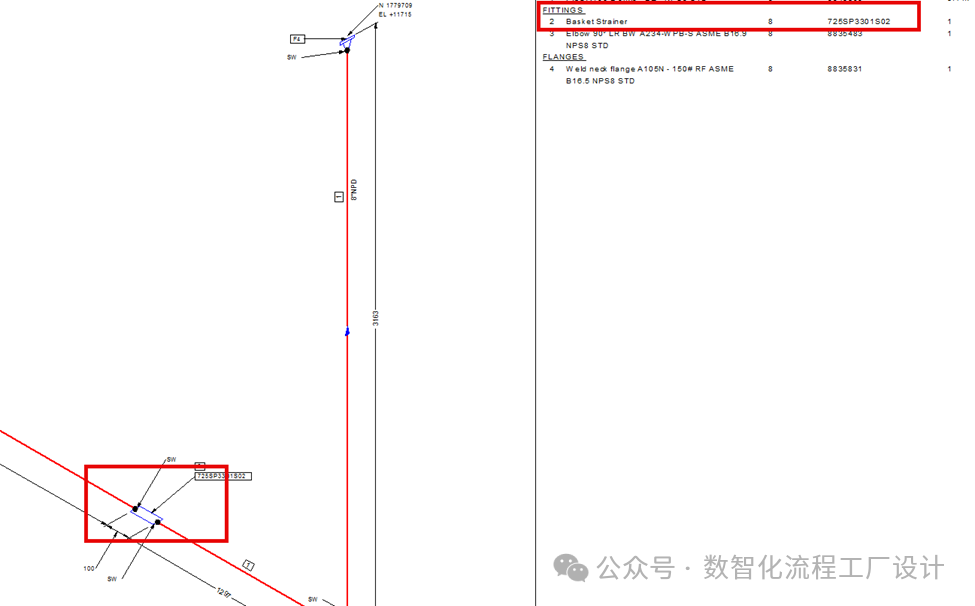
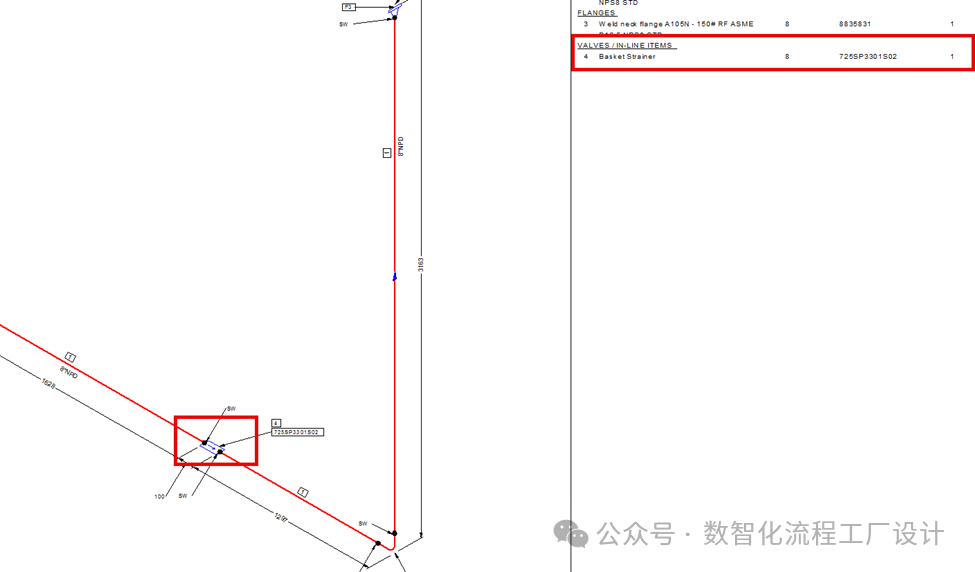
 11.更新图纸,可以看到Skey已经替换,但是Drawing Material List中特殊件却归为了Valve组
 12.打开注册表HKEY_LOCAL_MACHINE\SOFTWARE\WOW6432Node\Intergraph\Applications\Environments\Drawings\IsoDebugFiles,将Save的值改为Yes
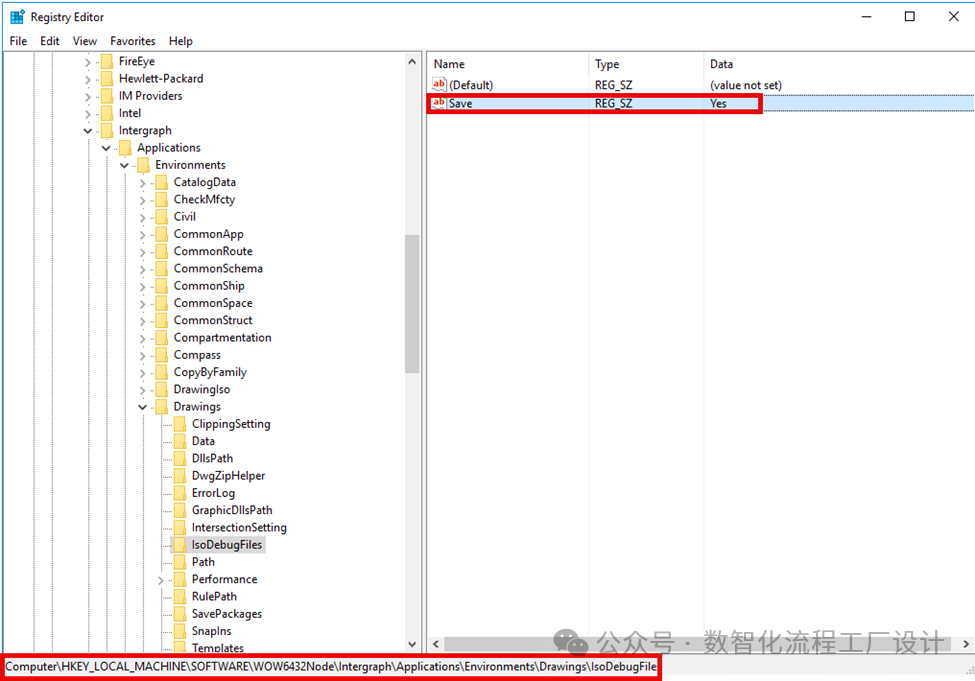 Note:建议此开关仅在测试时打开
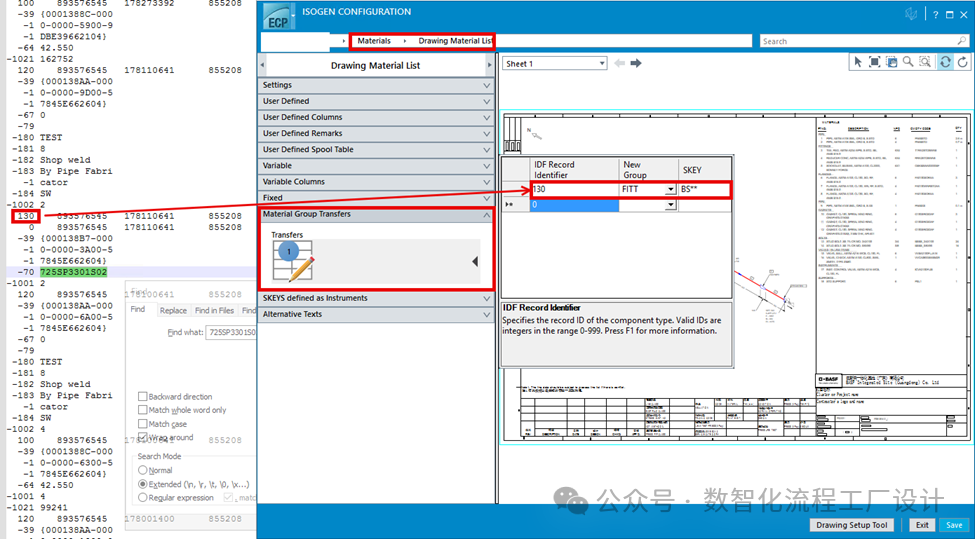
13.在Temp文件夹里找到IsoDebugFiles文件夹(更新图纸后才会生成此文件夹),在IsoDebugFiles中找到名为idftrans.idf的文件,打开此文件,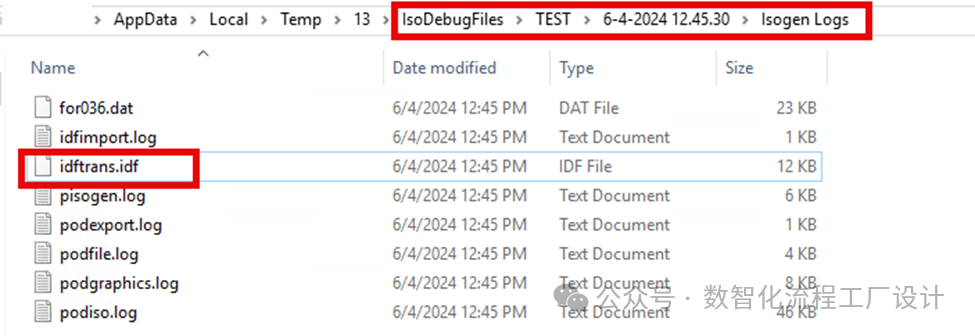 14.搜索此元件的Name,得到IDF值
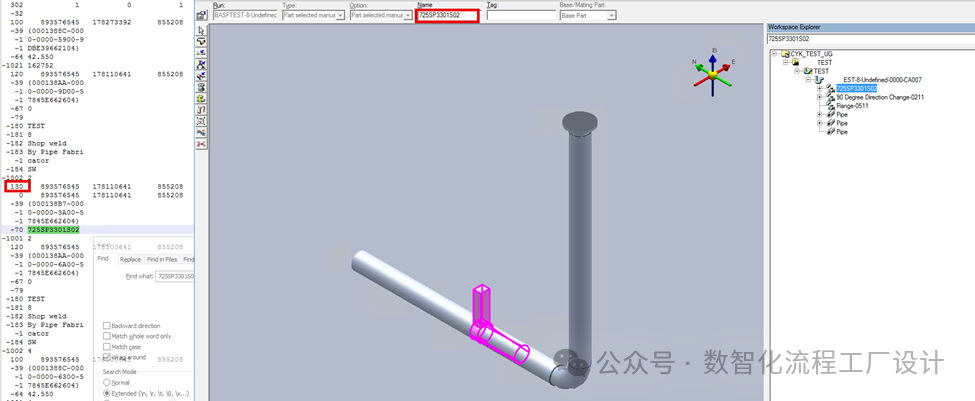 15. 在ISOGEN configuration界面,跳转到Material.Drawing Material List. Material Group Transfers,新增一行数据,IDF Record Identifier为第14步查到的IDF值,New Group为需要的Group,此处设置为FITT,Skey为第4步设置的Skey的Name,保存
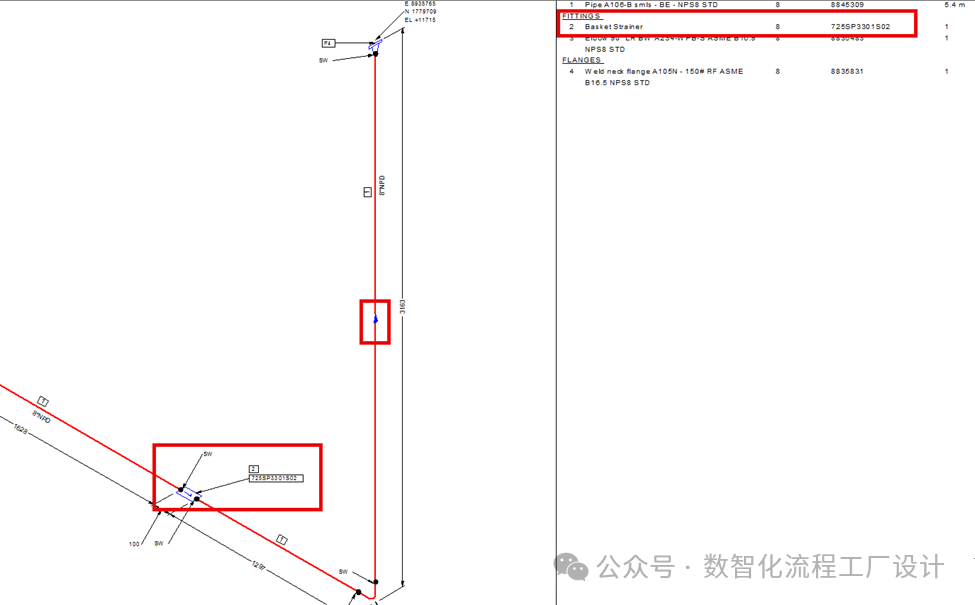
 16.更新图纸,即可看到Drawing Material List中元件的Group转为Fitting
 流向改变,Skey也会改变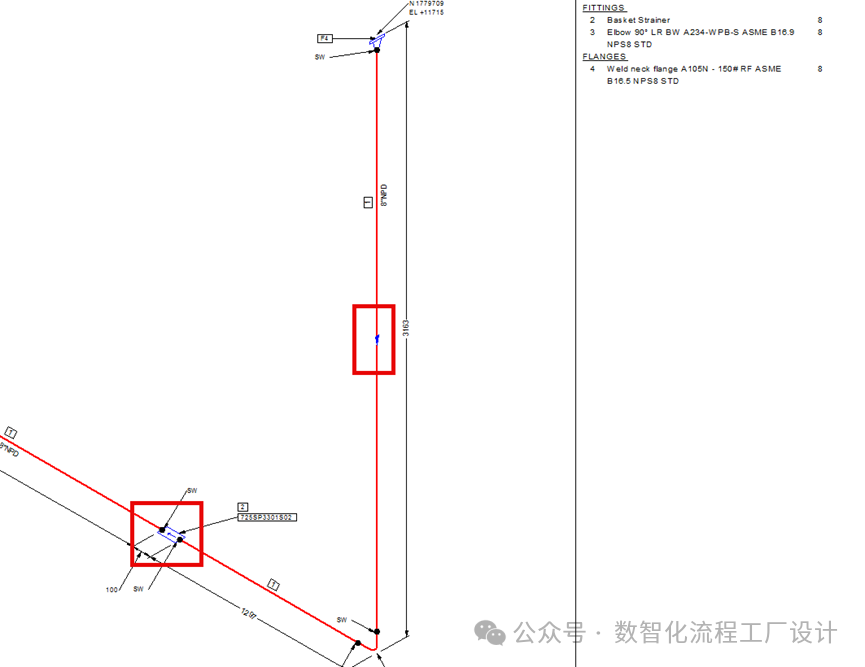
您需要登录 或注册 后才可以发表评论。