
-
放置本机某一文件夹中在custom command中指定相关路径部署 -
放置在本机的3D安装文件夹C:Program Files (x86)Smart3DCoreContainerBinAssembliesRelease中,直接指定prog id调用命令 -
放置在共享文件夹的customcommands文件夹中,直接调用 -
利用automation toolkit配置,增加新的按钮 -
通过调整xml的菜单条,完成命令的部署 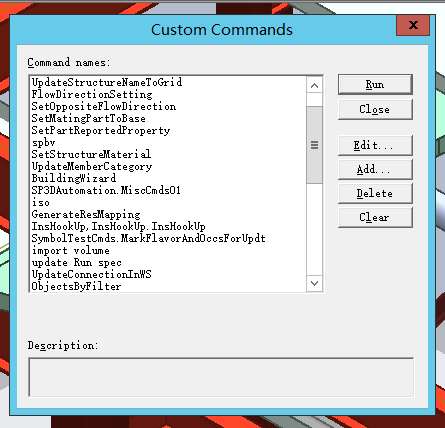
如上图所示,当配置的自定义命令,custom commandS的数量多了之后在使用时候势必会影响操作效率。大家也都知道Smart3D的“添翼”工具有百多个辅助命令,这样就十分有必要在各任务模块下新增各种“命令按钮”。
本文主要介绍一下添翼工具中的可配置工具条功能。 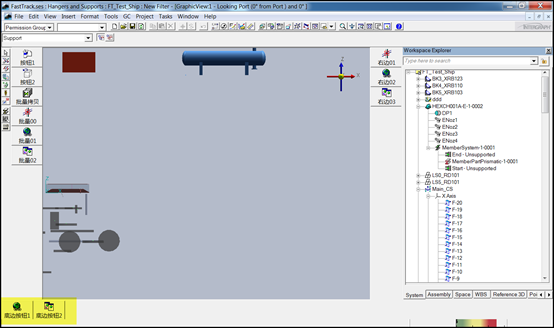
上图为相关配置之后的界面,新增了左右下三条工具条。并且该工具条上的按钮支持自定义调整。下图为自定义之后的相关效果。
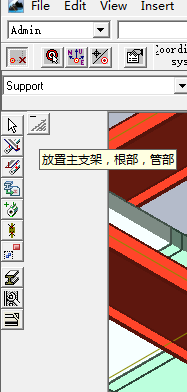
备注
1. 图文显示配置。在CNToolbar文件夹下找到CNToolBar.ini文件,进行配置图文显示。Y代表显示,N代表不显示。
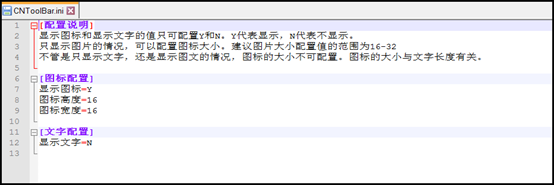
2. 支持多XML后台配置。
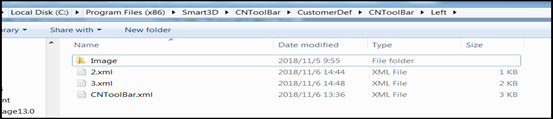
3. 目前预留了5个ProgID,为用户自定义的Task来用。具体ID见Excel表(Task对应ProgID.xls)。Task的caption写成预留Task名字(NewTask1到NewTask5),Description写成用户自定义Task名称。
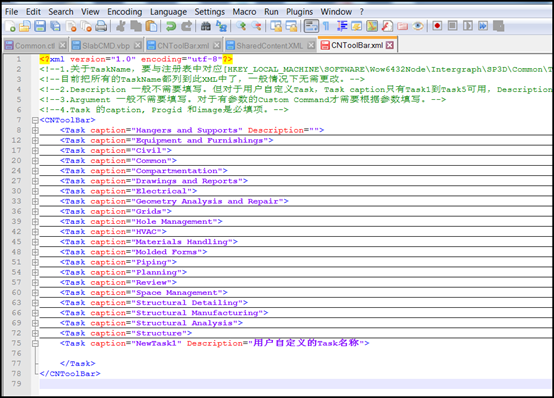
4. 支持快捷键的配置。
首先需要找到C:Program Files (x86)Smart3DCommonAppEnvironmentXml下的CommonServices.xml,在最后加一行。
<COMObject progid=”CNCommandAccel.Service” optional=”yes”/>
然后在XML中配置。


您需要登录 或注册 后才可以发表评论。