

通常在项目成品入库时,各工程公司大多要求使用PDF格式或者DWG格式的文件存档。这样就对Intergraph Smart 3D的成果文件有了格式转换的需求。在海克斯康PPM官网可以下载相关工具,辅助我们完成文件格式的批量转换。

下载
SmartSketch_BatchUtilities_Setup,右键“以管理员身份运行”进行安装,见图1:
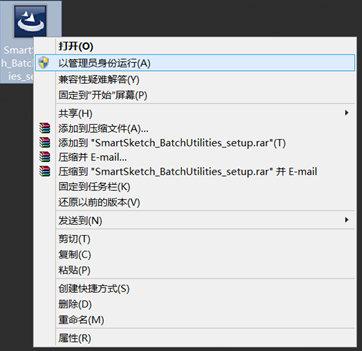
图1 安装Batch Utilities工具
打开程序出现如下界面,见图2: 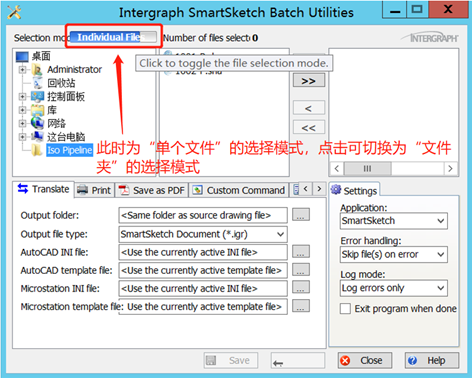
图2 软件界面
进行文件选择。
1.“单个文件”模式,选择界面如下,见图3.1。
简介:STEP 1 选中文件夹;STEP 2 加载选中文件;STEP 3 加载所有文件;STEP 4 相应移除操作。
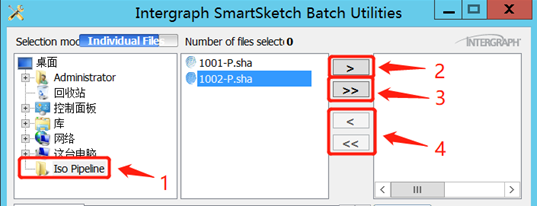
图3.1 “单个文件”选择模式
2.“文件夹”模式,选择界面如下,见图3.2。
选择电脑中的一个文件夹,文件夹路径出现在“Starting Folder”中,在“File Types to Process”中选择要处理的文件类型,“Include Files Contained in Sub-folders”选中时会处理子文件夹中的文件。
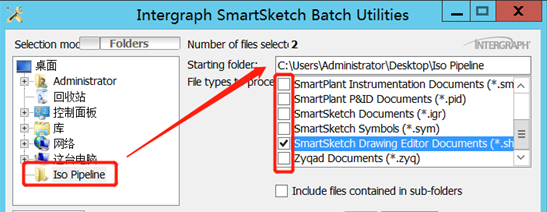
图3.2 “文件夹”选择模式
工具的下底菜单栏选择要进行的批量处理过程,包括:转换格式、打印、保存为PDF格式、自定义命令以及更新样式几种,见图4。介绍一下“格式转换”和“批量打印PDF”。
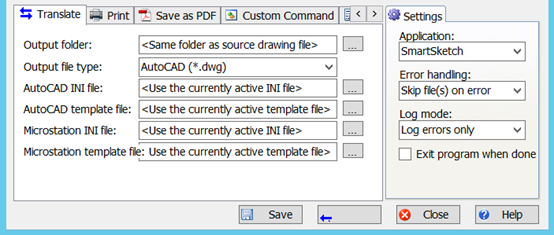
图4 批量处理过程
1. 格式转换界面如图4.1。
-
Output Folder 选择文件转换后的存放位置,默认为原文件夹;
-
Output File Type 选择转换成的文件格式,支持常用的.DWG(AutoCAD)和.DGN(Microstation)格式;
-
AutoCAD INI File和Microstation INI File为相应的配置文件, Smart 3D软件中DWG格式转换配置文件ItaCAD.ini简介一文对此有介绍,可按需进行更改;
-
相关设置完成后点击下边的Translate,将对文件进行批量格式转换。
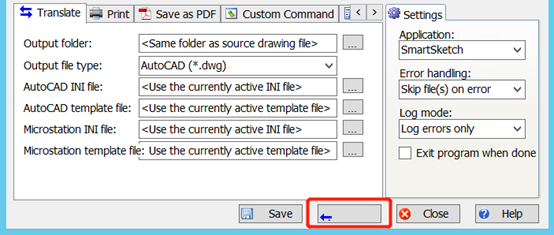
图4.1批量转换成.DWG格式界面
2. 保存为PDF界面如图4.2。
-
Output Folder 选择文件转换后的存放位置,默认为原文件夹;
-
Resolution 为文件分辨率;
-
Color Mode 为色彩模式,可选择成黑白模式(Pure Black and White)
-
JPG compression Level 为图片质量,默认即可;
-
相关设置完成后点击下边的Save as PDF,将对文件进行批量格式转换。
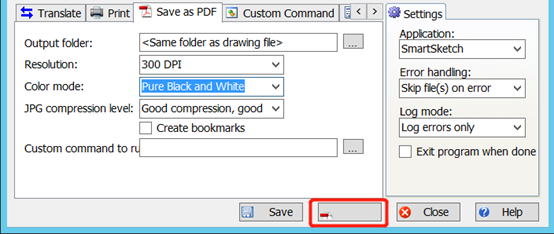
4.2 保存为PDF界面
3. 打印.pdf失败通常是因为未安装PDF Converter导致的。桌面生成的Batch Utilities.log会有PDF Converter is Missing的提示,安装PDF Converter即可。
如下将介绍如何安装PDF Converter。
STEP 1:右键——管理员运行InstallPDFConverter。
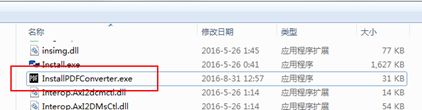
STEP 2:出现界面——点击Install PDF Converter。
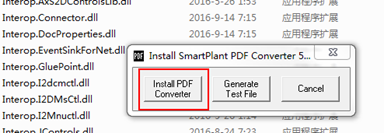
STEP 3:安装完毕后,可以点击下个命令Test File,若成功打印出PDF文件,表明修复成功。
本次微课到此结束,期望对大家有所帮助~

您需要登录 或注册 后才可以发表评论。