新年头版头条!
Add to Workspace AutomationToolkit提供了四种Add to workspace的方式

1.Add to Workspace by Range
2.Add Interfering Objects to Workspace
3.Add Connected Objects to Workspace (仅对管口有效)
4.Add Selected Objects to Workspace
SP3DObjectSearch也提供了Add to Workspace功能
一.参考模型管线的相连部分当前的Workspace;
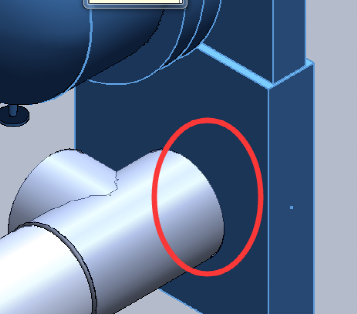
1.参考的模型中存在断口,想把管线连接的部分参考到模型中
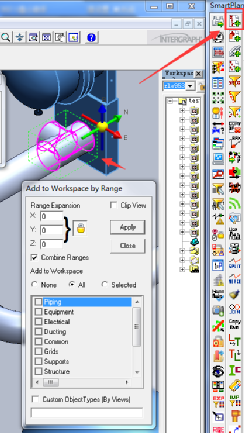
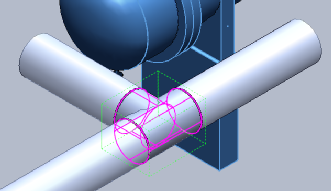
2.打开AutomationToolkit,选中端部的Feature,点击Add Add to Workspace by Range,模型中会高亮显示选中部分所在区域,
3.根据需求选择选项,点击Apply,区域附近的模型就会加载到当前的Workspace中。
可以获取到相连部分的目录结构。有需求再进行相关操作。
二.已知管线号的管线,参考到当前的Workspace‘
1.梳理公用工程管线的时候,如果要参考管廊总管或者各分区的分支。我们可以在流程图中查询到相关的管线号,可以通过这种方式将缺失部分参考到当前的Workspace中。
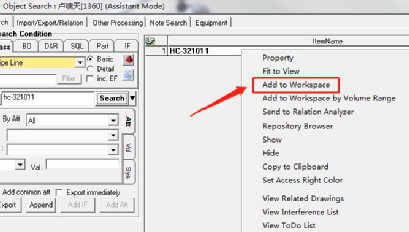
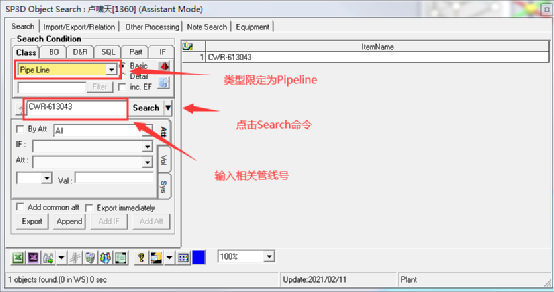
2.打开ObjecetSearch软件,搜索相关的管线号
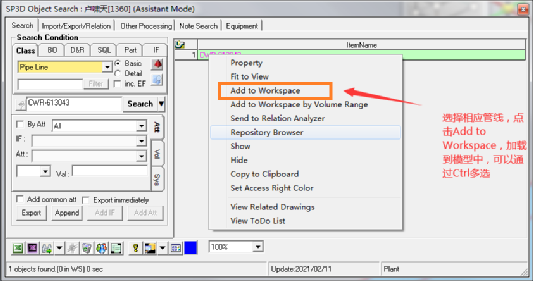
3.在搜索到的数据上点击Add to Workspace,将模型添加到当前的Workspace中
注意,通过Add to workspace添加到模型中的数据,并没有改变当前Filter的属性,新建.Session的时候,不会改变加载过滤器的范围。


您需要登录 或注册 后才可以发表评论。