
最近在项目支持过程中遇到一个问题,有客户反馈在安装以SQL Server作为数据库的Smart3D时,客户端明明已经在SQL Server Management Studio中注册了数据库服务器,但是在使用Database Wizard创建Site,软件却提示“No Registered SQL Servers available. Use SQL Enterprise Manager to Register a SQL Server”,
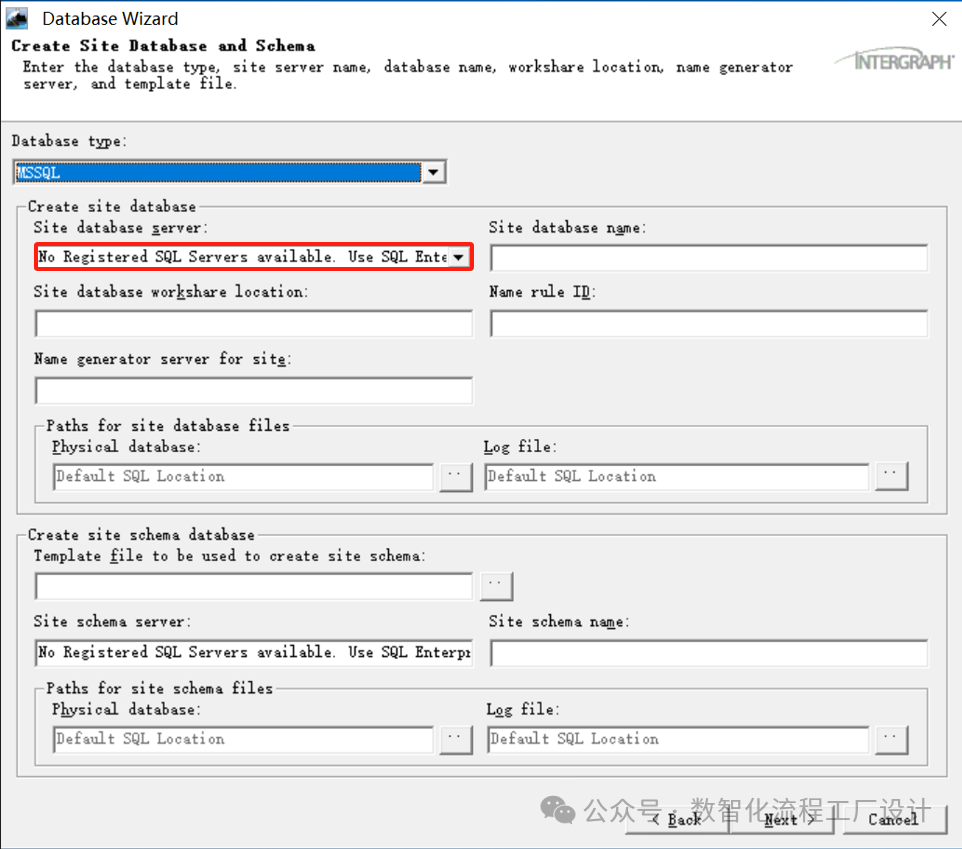
对于这个问题,存在两种情况:

情况1

客户的客户端上安装了两个或多个SQL客户端(例如SQL 2008和SQL
2014),客户很可能在较低版本的SQL Management Studio中注册了数据库服务器。如果客户端机器安装了两个或更多SQL客户端,则应该在机器中安装的最高SQL客户端版本上完成Smart3D的服务器注册,Smart3D支持的 SQL Server版本见下表:
| Smart 3D 版本 | SQL Server 版本 |
|
Smart3D 2016 (11.00.84.0099) |
Microsoft SQL Server 2014 |
|
Smart3D 2016 HF12 (11.00.84.0111) |
Microsoft SQL Server 2016 |
|
Smart3D 2018 (12.00.25.0003) |
Microsoft SQL Server 2016 |
|
Smart3D 2018 HF45 (12.00.25.0048) |
Microsoft SQL Server 2017 |
|
Smart3D 2019 (12.01.00.0907) |
Microsoft SQL Server 2016 |
|
Smart3D 2019 HF24 (12.01.00.0931) |
Microsoft SQL Server 2017 |
|
Smart3D 13 (13.00.01.3006) |
Microsoft SQL Server 2019 |
|
Smart3D 13.1 (13.01.00.2661) |
Microsoft SQL Server 2019 |
|
Smart3D 14 (14.00.00.xxxx) |
Microsoft SQL Server 2019 |
| Microsoft SQL Server 2022 |

情况2:

请确保安装了和下表中一致的SQL Server Management Studio版本,如果安装了较高版本的SQL Server Management Studio,也会出现此问题。
| Smart 3D 版本 | SQL Server Management Studio版本 |
|
Smart3D 2016 (11.00.84.0099) |
SSMS 16(16.xx) |
|
Smart3D 2016 HF12 (11.00.84.0111) |
SSMS 16(16.xx) |
|
Smart3D 2018 (12.00.25.0003) |
SSMS 16(16.xx) |
|
Smart3D 2018 HF45 (12.00.25.0048) |
SSMS 16(16.xx) |
| SSMS 17(17.xx) | |
|
Smart3D 2019 (12.01.00.0907) |
SSMS 16(16.xx) |
|
Smart3D 2019 HF24 (12.01.00.0931) |
SSMS 16(16.xx) |
| SSMS 17(17.xx) | |
|
Smart3D 13 (13.00.01.3006) |
SSMS 18(18.xx) |
|
Smart3D 13.1 (13.01.00.2661) |
SSMS 18(18.xx) |
|
Smart3D 14 (14.00.00.xxxx) |
SSMS 19(19.xx) |
您需要登录 或注册 后才可以发表评论。