
最近在项目支持过程中遇到一个问题,在模型修改后重新更新Composed Drawing更新很快完成,但是图面内容并没有更新,Drawing Status也由Up-to-date转变为Error status
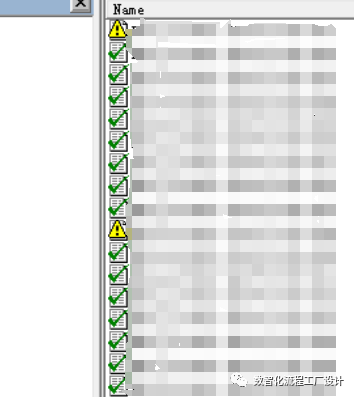
问题分析:
1.同一个客户端上只有部分Composed Drawing存在此问题,排除此客户端软件损坏的可能性
2.所有的客户端都无法成功更新出现问题的这几张图纸,排除部分用户权限不足的可能性
3.在Log中发现Dimension XXX dimension is not attached to an object的错误提示
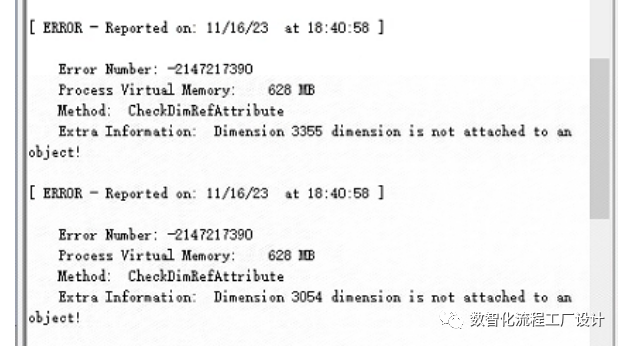
问题原因:
图面上手动放置了一些Dimension,此处的模型修改是删除后重新放置的,Dimension找不到原来要标注的对象,因此导致图纸更新失败
解决方案:
方案一:
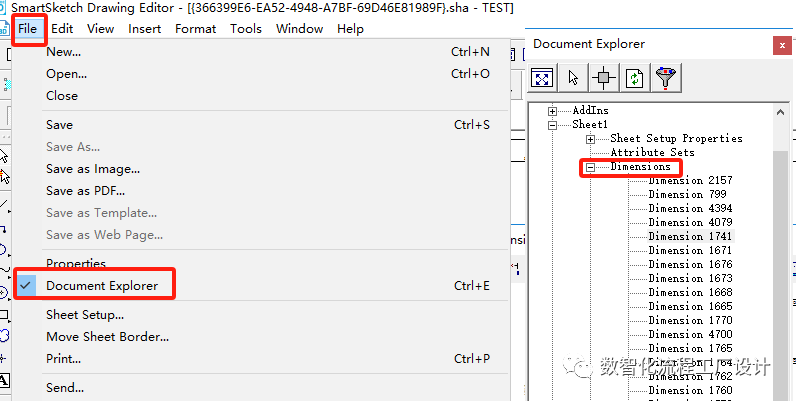
1.打开图纸,选择File > Document Explorer(快捷键Ctrl+E)
2.在Document Explorer窗口中,双击Dimensions节点以展开它并查看下面的元素
3.在Document Explorer窗口中,按下Add Element to Select Set button按钮
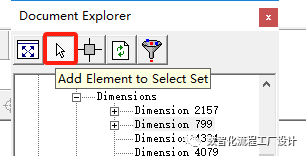
4.单击Log中提到的Dimension ID,将其添加到选择集
5.删除这个Dimension,更新图纸
6.如果需要,更新图纸后可以重新添加一个Dimension
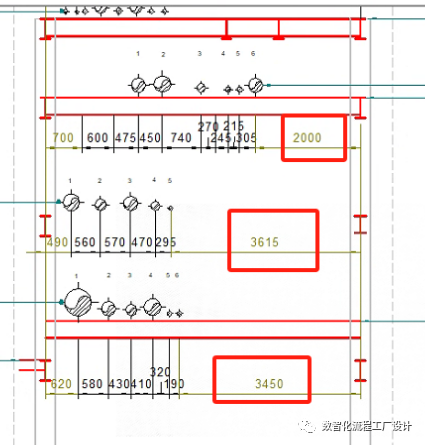
其实打开图纸后我们可以很容易的发现有问题Dimension和正常的Dimension的颜色是不一样的
方案二:
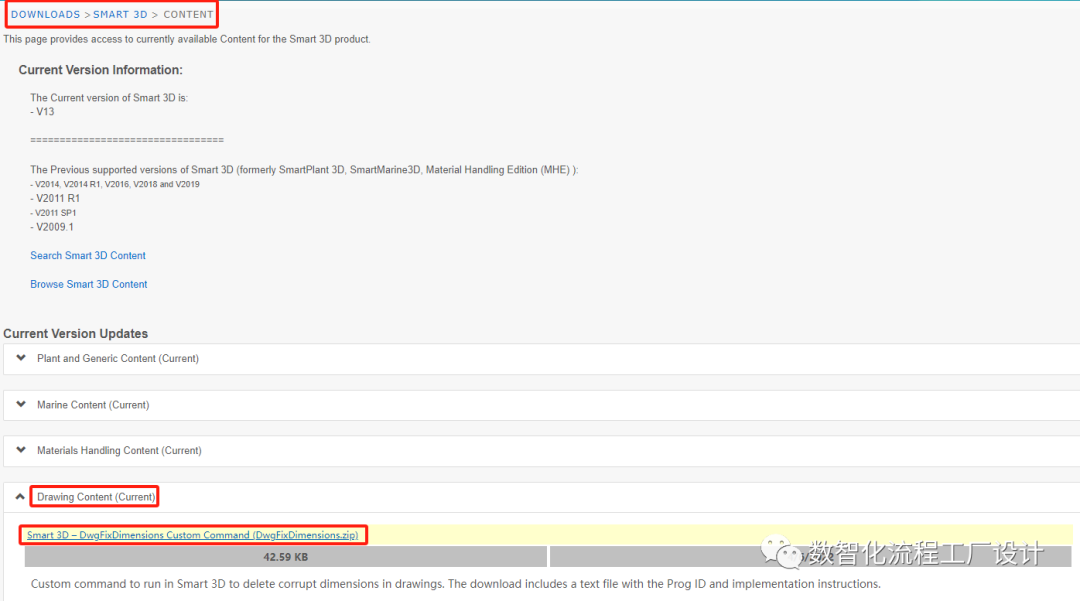
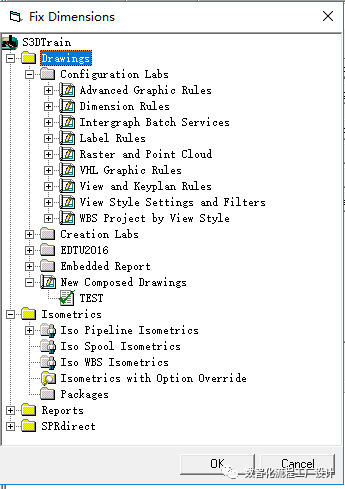
1.从Smart Community中下载Custom Command:DwgFixDimensions所需要的dll,下载路径为:Downloads > Smart 3D > Content > Drawing Content
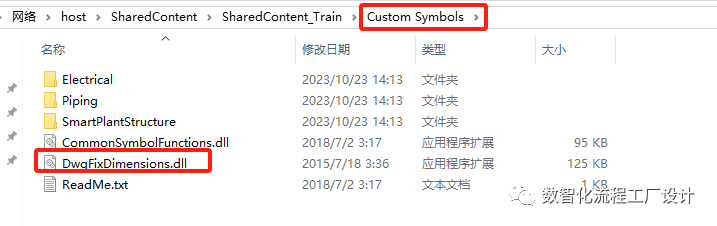
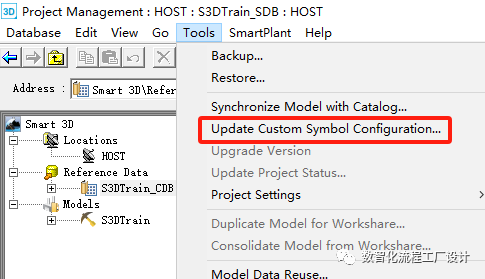
DwgFixDimensions.FixDimensions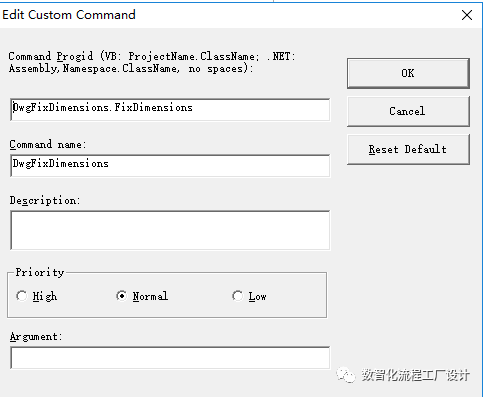
您需要登录 或注册 后才可以发表评论。