在碰撞检测标记显示效果的设置文章中,我们使用surface style rule进行了相关设置说明。从历史文章中,我们可以知道,还可以在Project Management中通过设置default color完成。
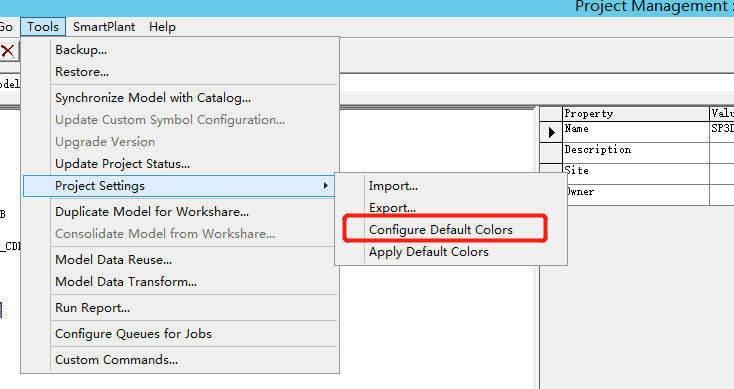
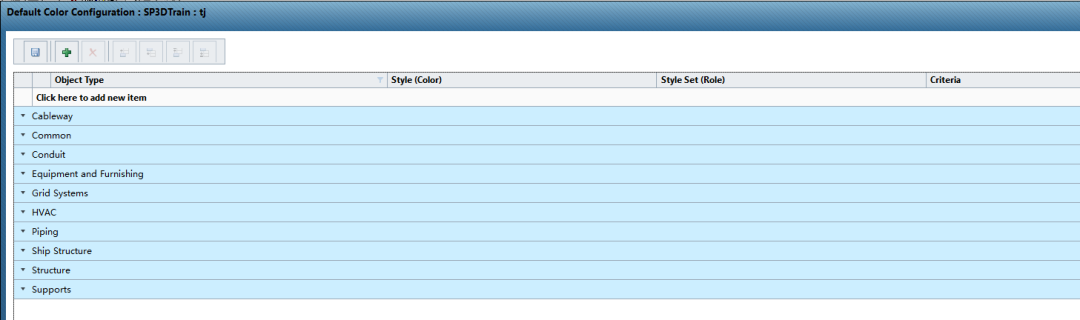
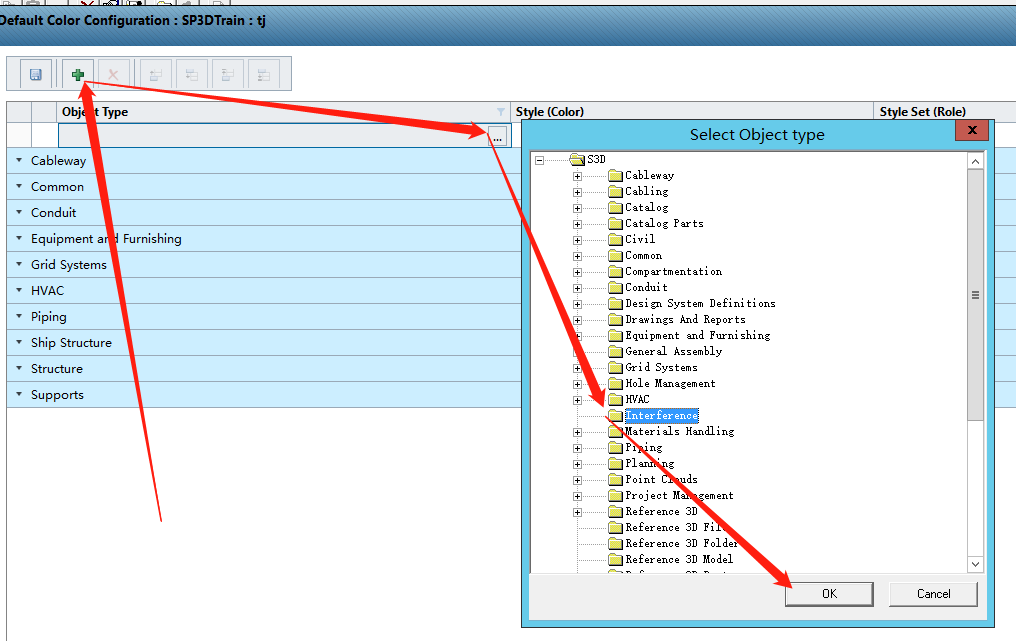


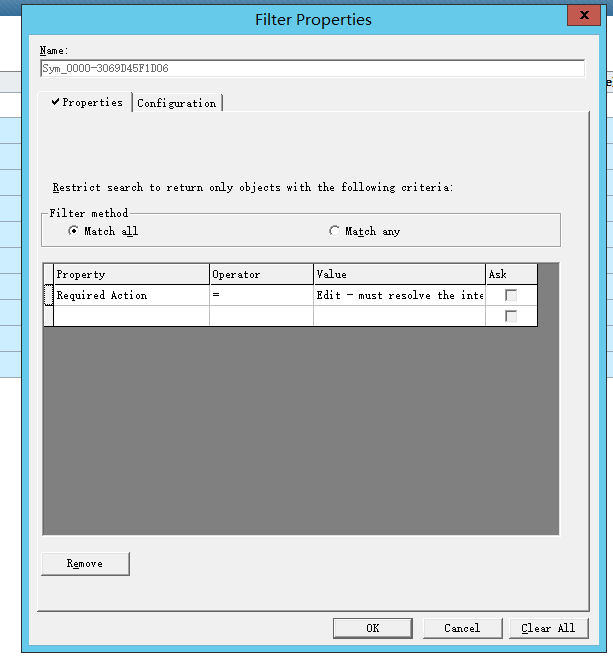
相关属性设置与之前的surface style rule一样,取required action属性:
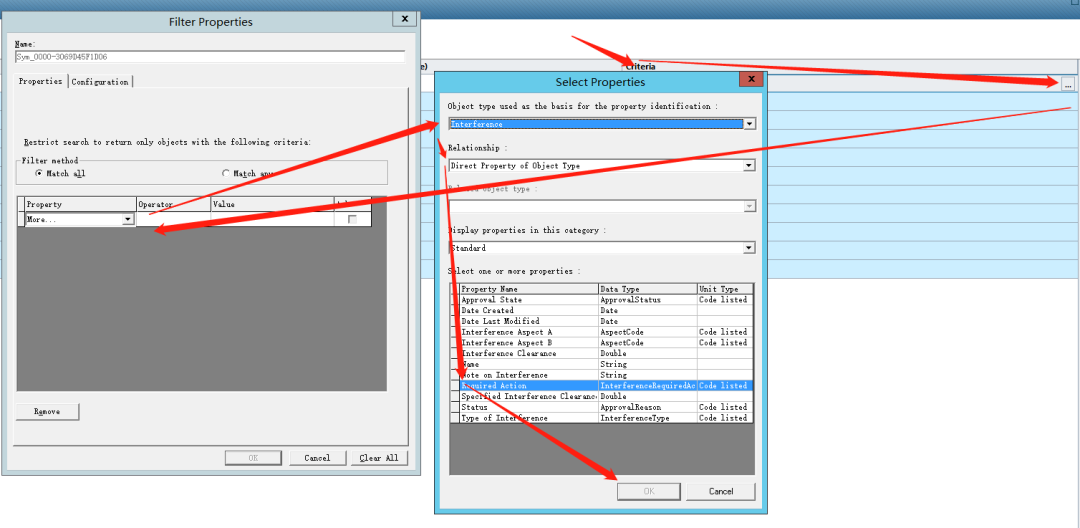
设置完成后,保存退出:

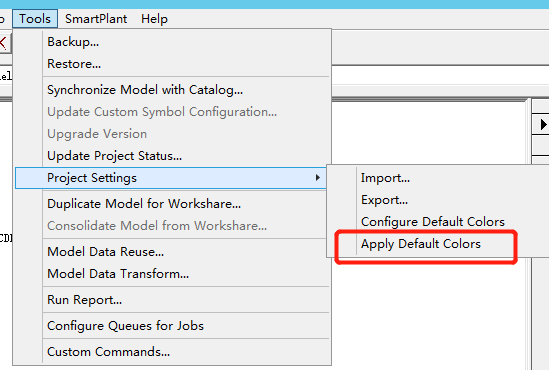
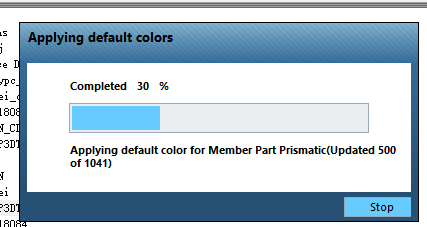
之后点击“apply default colors”
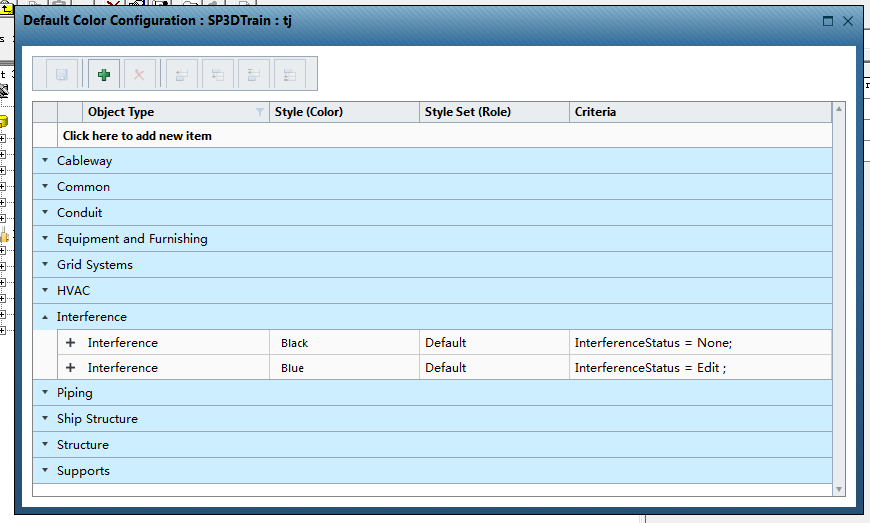
如上,全厂的规则我们设置为了忽略的为黑色,需要修正的为蓝色。在模型界面中定义工作空间之后相关效果如下:
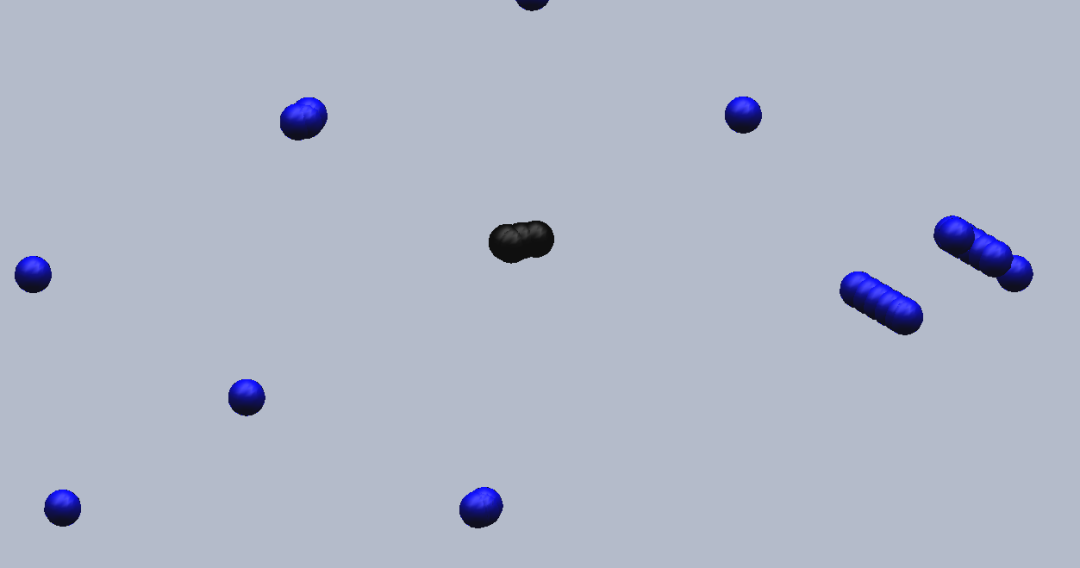
在设置时,相关颜色也可以通过设置透明度效果,完成对象的不显示。
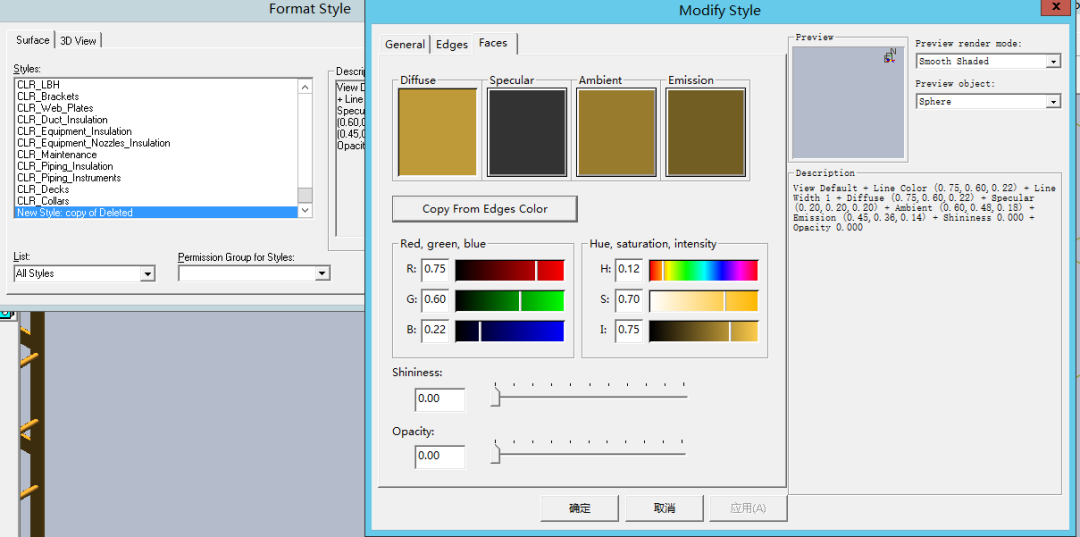
将如上Shineness以及Opacity数值归零即可。使用该颜色,就可以在颜色上避免掉因为忽略掉的碰撞“碍眼”的干扰了。
此外,注意该方案在修改完marker属性之后还是需要进行refresh操作。。。
🔗 分享
0


您需要登录 或注册 后才可以发表评论。