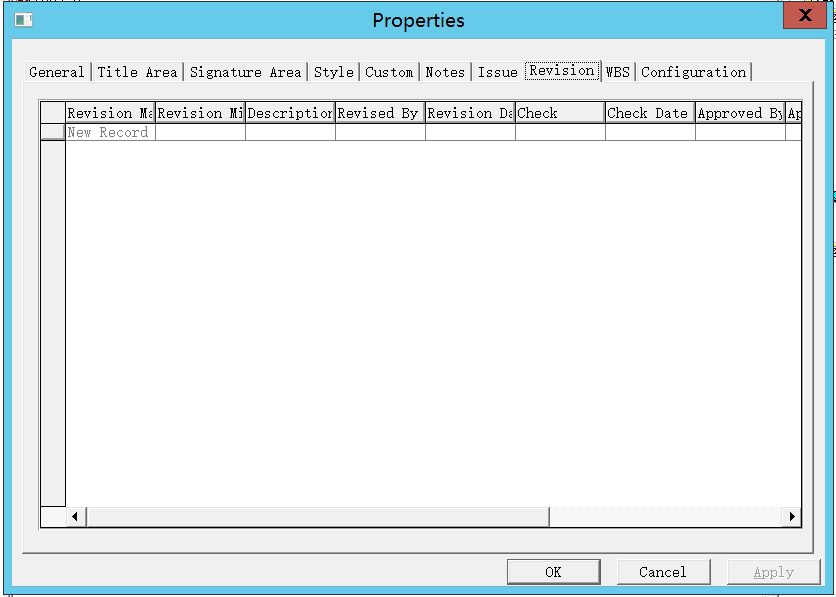
Smart3D自定义图纸版次属性及应用 📅 2020-10-05 👤 pipingpig 📁 LABEL定制 , Smart3D , 命令与自定义 ✏️ 更新于 2026-08-21 👁 3 💬 0 联系小编 Smart3D自定义图纸版次属性及应用 在图框上添加自定义的版次属性 Place a Custom Revision Property on a Border 如下步骤展示了如何在图框上添加自定义的版次属性。在图框上添加非自定义属性,查看《Smart3D图纸属性label应用》。 1. 打开 Sample Custom Revision Properties for Bulkload.xls 的excel文件, 该文件可以在官方支持网站上下载。对文件根据需要进行编辑,保存并退出。 2. 使用Bulkload工具对 Sample Custom Revision Properties for Bulkload.xls 的文件进行导入操作。关于导入的相关操作可以参考帮助文档中的参考数据库管理手册。 3. 找到 [Reference Data Folder]SharedContentDrawingsCatalogLabelsBorderSchema 文件夹,并打开 Revision.xsd 文件。 4. 在下拉列表中,当放置图纸属性标签时,添加一行新的属性。比如,以 CustomLong 为属性名称,这一行数据应该如下:<xs:element name=”CustomLong”>. 5. 添加一行指向导入的该自定义的接口和属性的数据。比如,接口名为 IJDwgCustomRevision属性名为TestLong,那么填写的数据如下:[@pk=’IJDwgCustomRevision_TestLong’]. 得到的 .xsd 文件效果示例如下: </xs:element> <xs:element name=”CustomLong”> <xs:annotation> <xs:appinfo> <xpath select=’//dpg[@type =‘1’] [@pk=’IJDwgCustomRevision_TestLong’]value’/> </xs:appinfo> </xs:annotation> </xs:element> 6. 进入Drawings and Reports模块, 点击Tools > Edit Border Template。 7. 进入选择图框对话框,选中一个图框文件,点击OK。之后,SmartSketch Drawing Editor会自动打开图签文件。 8. 在分组列表中,选则 Revisions. 9. 在第二组列表中,选则使用的新增的自定义版次属性。 10. 视图切换调整至需要放置版次标签的位置,左键单击以完成放置。 11. 继续放置其他所需的属性。 12. 右键单击以结束当前命令。 13. 在推着SmartSketch Drawing Editor之前,保存图框文件。 14. 更新与该图框相关的图纸。 15. 右键点击图纸,并且选中属性。 16. 打开Revision标签栏,就可以看到新增的自定义属性。 17. 验证自定义属性的添加效果,右键单击图纸选则打开。包含自定义版次属性的图纸图框如下。 原文链接:查看原文 文章来源:数字化工程设计 👍 点赞 0 🔗 分享 0 复制链接 发送给朋友 分享到朋友圈 新浪微博 QQ空间


您需要登录 或注册 后才可以发表评论。