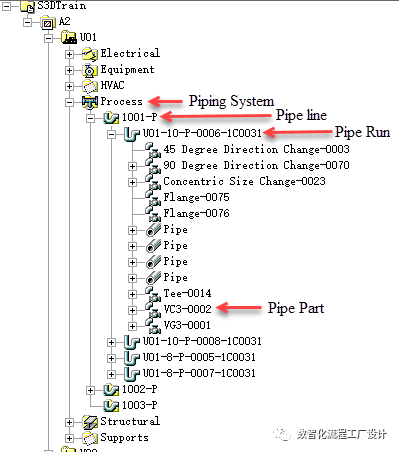
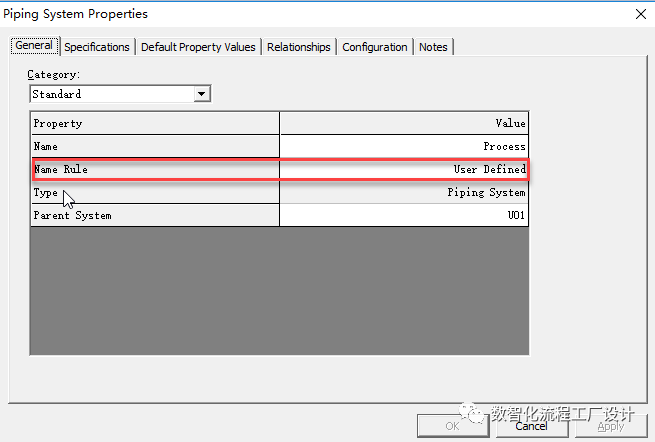
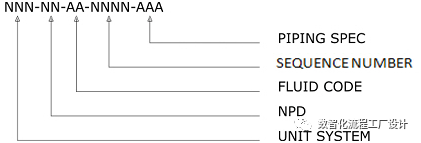
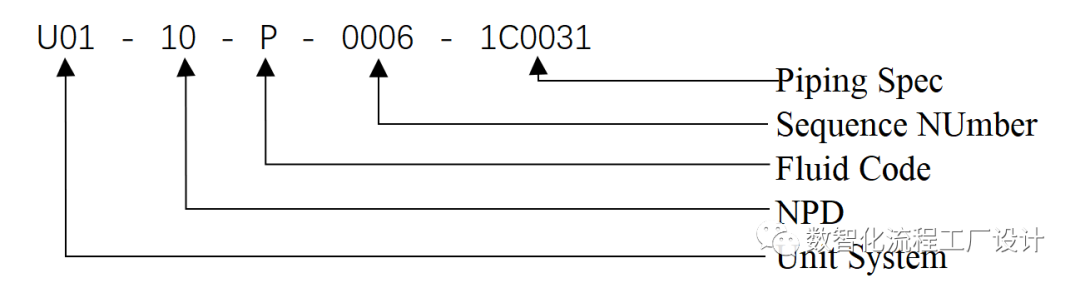
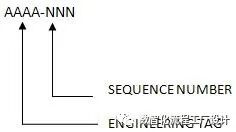
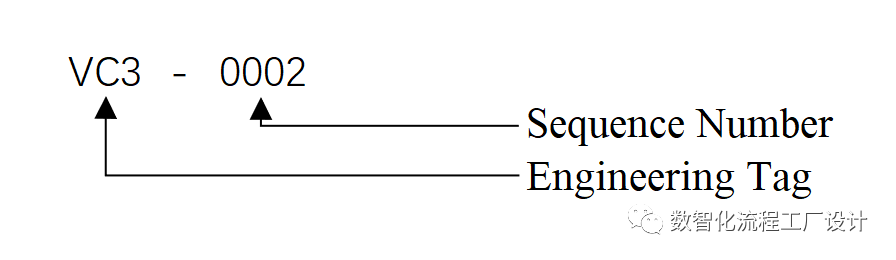
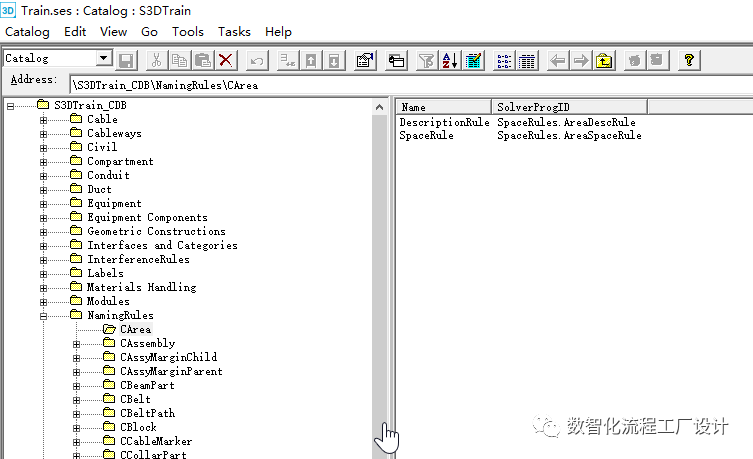
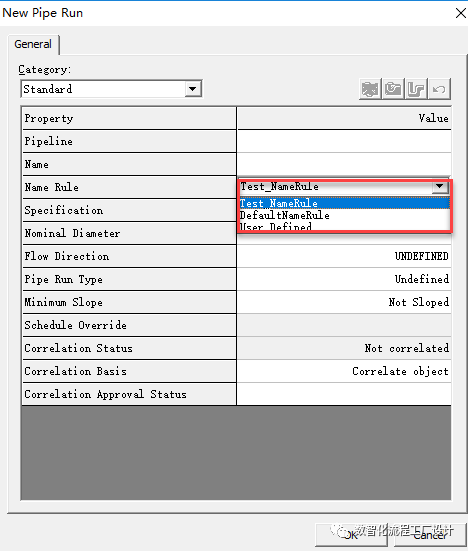
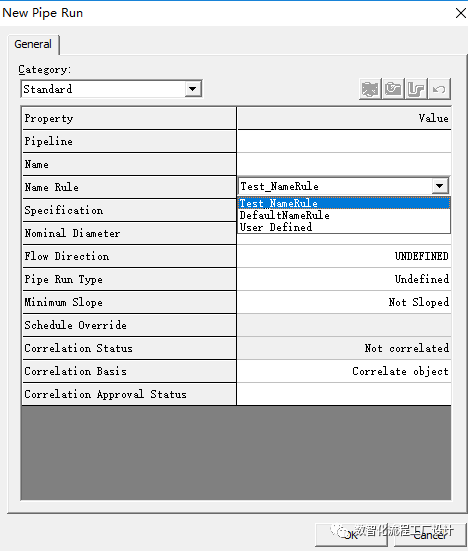
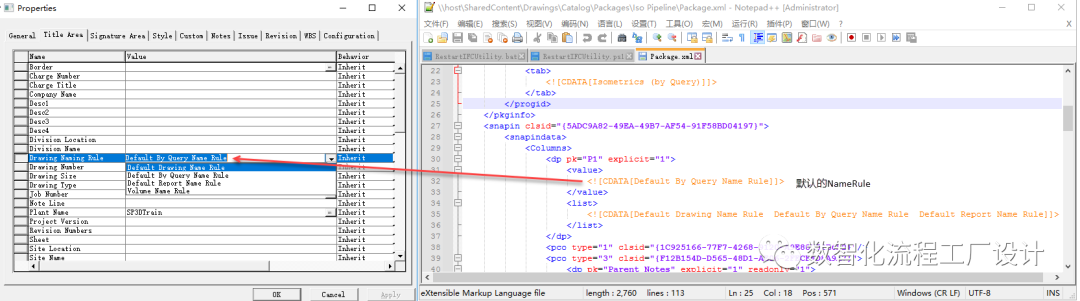
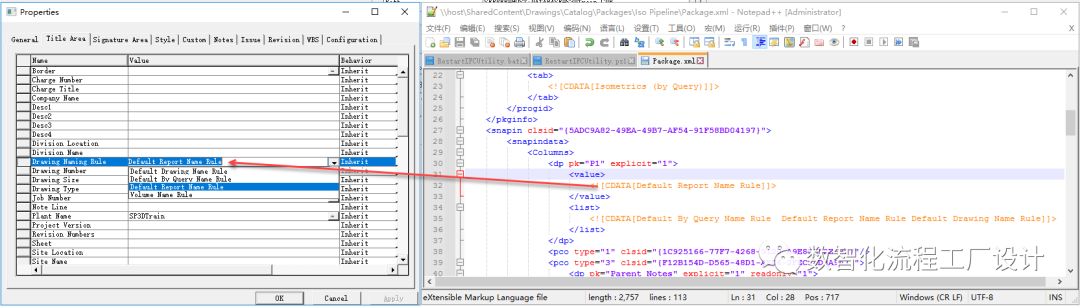
如何对Smart 3D中的Name Rule进行排序 📅 2026-08-21 👤 pipingpig 📁 Smart3D ✏️ 更新于 2026-08-21 👁 6 💬 0 联系小编 五一国际劳动节快乐! 小伙伴们是出去玩了还是在家躺着呢?转眼间假期已过半,分享一篇文章给大家提提神~~~ 对于S3D中对象的名字,我们可以手动输入,也可以使用NameRule根据对象的属性来自动生成(NameRule是一个组件,用户可以自定义它来维护对象的命名方案),以Train Plant中的A2区域U01单元中的Pipe对象为例演示使用NameRule的输出 Smart 3D为创建的管道对象命名提供了两个选项:DefaultNameRule或User Defined, DefaultNameRule 使用此选项可让软件为管道对象命名,一般来说,命名规则遵循UserDefined名称的模式 UserDefined 使用此选项定义自定义名称,不需要选择此选项,当在Name框中键入文本时,UserDefined值将自动在nameule字段中设置 下面的图片显示了管道系统的用户定义名称 Piping System 对于Piping System,往往是自定义它的名字 Pipeline Pipeline 可以是Sequence Number + Fluid Code 例如:1001-P Pipe Run Pipe Run包含Pipeline Name和其他信息,如下所示 Note:Sequence number是使用 Name Counter生成的,并与Pipe Run相关联 Piping Parts Piping parts通常只需要一个工程标签和一个序列号 例如,下面的命名规则将为放置在系统中的第2个(0000)Check Valve创建标识符。 Smart 3D 自带的Namerule可以在genericnamules .xls电子表格中进行查看,该电子表格位于[Product folder]\CatalogData\BulkLoad\DataFiles文件夹中,用户可以通过bulkload在GenericNamingrules.xls文件中指定类、名称规则名称和名称规则代码的ProgID来为类添加命名规则 对于项目中已经导入了哪些Namingrule,我们可以在Catalog模块中的NamingRules文件夹里查看 有时候DefaultNameRule并不能满足项目的需要,我们会定制一些Namerule,但是当我们把我们定制的Namerule导入时,发现它并不是排在第一位的,我们每次创建对象的时候都需要手动去选择我们我们定制的Namerule,这并不方便 有没有办法可以将我们的定制的NameRule排在首位呢, 答案当然是有的!!! 其实Namerule的排序和bulkload的顺序有关,我们只需要调整bulkload时的顺序就可以了,如下图: D掉原有的NameRule,然后将自定义的Namerule放在第一位进行导入 当然直接D掉DefaultNameRule或者将DefaultNameRule的ProgID改为自定义的ProgID,也是一种解决办法 另外,对于ISO Drawing的NameRule排序,我们也可以修改Package的Xml文件来调整排序, 调整前 调整后 PS:虽然通过AMD可以调整NameRule的顺序,但是还是不够便捷,我创建了在Catalog模型下通过Move UP和Move Down按钮来调整NameRule排序的IDEA:S3DX-I-400(这两个按钮可调整Fluid code 的显示顺序,详情见我的另一篇文章:Fluid Code按照字母顺序),各位可以去SmartCommunity中的IDEAS模块中Vote一下,IDEA的票数越高,总部开发的优先级也就越高~~~ 原文链接:查看原文 文章来源:数智化流程工厂设计 👍 点赞 0 🔗 分享 0 复制链接 发送给朋友 分享到朋友圈 新浪微博 QQ空间


您需要登录 或注册 后才可以发表评论。